


 | ||||||||||||
| 前のページ 1 2 3 次のページ | ||||||||||||
| ||||||||||||
| インストールの種類 | ||||||||||||
CentOSをインストールする目的によって「ワークステーション」もしくは「サーバ」のどちらかを選択するかが変わります。各種設定に自信のある方はカスタムを選んでかまいません。 サーバを構築することを目標にしてますが、ここではワークステーションを選択して次へ進んでください。ワークステーションを選ぶことで、様々な設定や管理をする手間を省いたり、GUI環境で操作を行うことができるようになります。 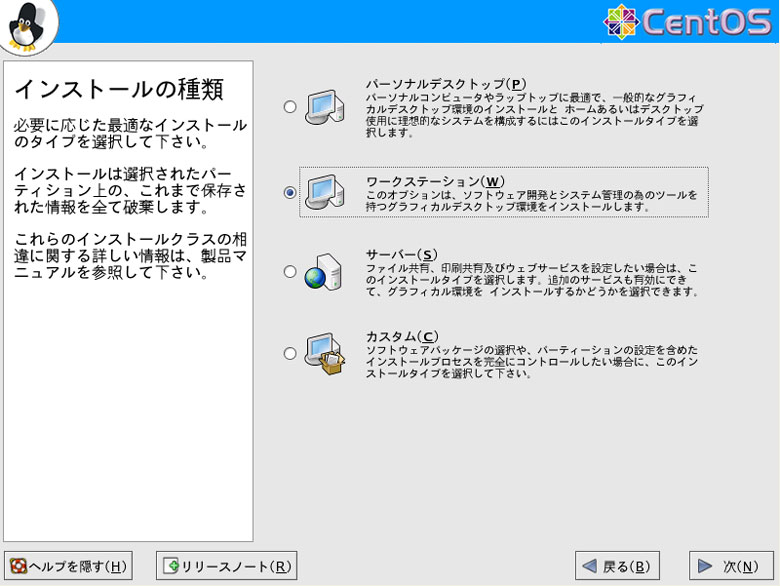 図3:インストールの種類 (画像をクリックすると別ウィンドウに拡大図を表示します) | ||||||||||||
| ディスクパーティションの設定 | ||||||||||||
ハードディスクの容量を、どのディレクトリにどれだけの大きさで割り振るかを指定します。用途に応じて、様々な割り振り方があります。自動設定もできますが、今回は手動で設定します。 サーバを構築することを前提にしているため、次の表のように分けています。
表:ディスクパーティションの設定  図4:ディスクの設定・パーティション設定後 (画像をクリックすると別ウィンドウに拡大図を表示します) 一般に、/bootは128MB〜256MB、swapは搭載メモリ量と同数(メモリが1GBなら1GB)で問題ないでしょう。またサーバとして使用する場合に、時間と共に徐々に肥大化していく「/var」は多めに確保しました。 | ||||||||||||
| ブートローダーの設定 | ||||||||||||
ここの設定では特に変更する必要はありません。「次へ」を押してください。 | ||||||||||||
| ネットワークの設定 | ||||||||||||
ネットワークについては、DHCPサーバからIPアドレスを自動的に取得する方法と、自分で設定する方法があります。一般的にサーバを構築する場合、IPアドレスは固定である必要があるので、DHCPサーバから不定のIPアドレスが割り振られないように手動で固定IPアドレスを設定します。 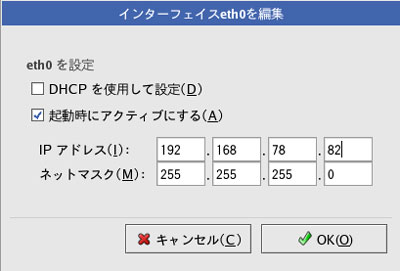 図5:インターフェースeth0を編集 図ではIPアドレスを192.168.78.82、ネットマスクを255.255.255.0に設定していますが、実際に試すときには皆様の環境に合わせて設定してください。  図6:ネットワークの設定 (画像をクリックすると別ウィンドウに拡大図を表示します) ここではホスト名を手動設定にチェックし、ホスト名を入力しましょう。図では「koyama.opendream.co.jp」としてありますが、それぞれの環境に合わせて設定してください。ゲートウェイとDNSのアドレスも同様です。 | ||||||||||||
| ファイアウォール設定 | ||||||||||||
ファイアウォールとSELinux(Security Enhanced Linux)の設定を決めます。今回はそれぞれ「ファイアウォールなし」「SELinux無効」としておきます。なおインストール後に、設定を変更することが可能です。 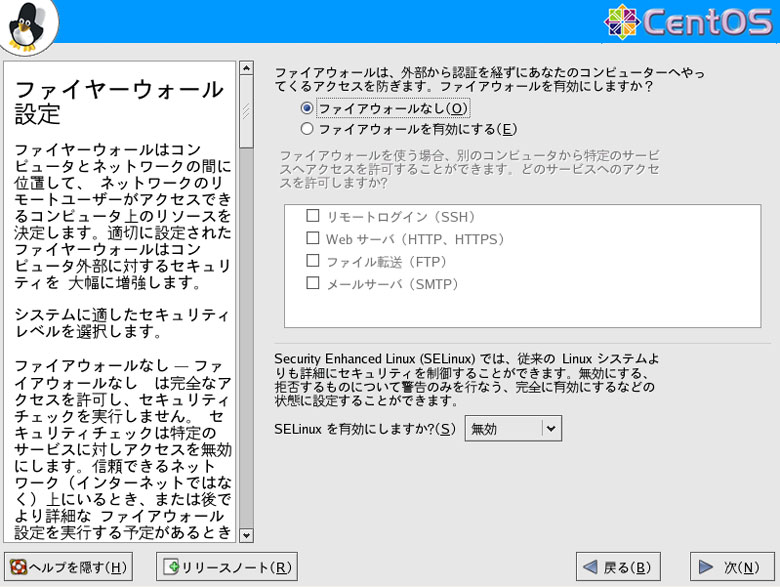 図7:ファイアウォール設定 (画像をクリックすると別ウィンドウに拡大図を表示します) | ||||||||||||
| 追加の言語サポート〜タイムゾーンの選択 | ||||||||||||
言語が「Japanese」タイムゾーンが「東京」になっていることを確認して次へ進みましょう。 | ||||||||||||
| 前のページ 1 2 3 次のページ | ||||||||||||
| ||||||||||||
| ||||||||||||
| ||||||||||||
| ||||||||||||
| ||||||||||||
| ||||||||||||
| ||||||||||||
-
人気記事ランキング
-
-
連載


新着記事
【クラウドネイティブ会議】オンプレミス中心の病院システムのクラウド化のため、複雑系に挑むk3s、Helm、OpenTelemetryの実践 6:00 エンジニアが「本当に役に立った」技術書を紹介【Linux編】 10月20日 6:30 AIは「効率化のツール」から「価値創造の源泉」へ ――ファインディが示す2027年“ものづくり”トレンドと新ビジョン 10月20日 6:25 「MySQL」と「PostgreSQL」の「SQL性能」「ロック」「レプリケーションの監視」手法を比較する 10月19日 6:30 ARグラスの開発は国内でも加速、CellidがQualcommの「Snapdragon START」に参画 ほか 10月19日 6:00