


 | ||||||||||||
| 前のページ 1 2 3 4 次のページ | ||||||||||||
| ||||||||||||
| VMware ESX ServerでのSANブート環境による問題 | ||||||||||||
VMware ESX ServerでSANブートを構築した場合、Boot時などでActive Pathが変更(SP_AからBへBoot LUNが移動など)した場合、カーネルパニックが発生する等の症状でESXが起動しなくなる事があります。 これは、Boot時にPathの切り替わりにより「/dev/sda」デバイスが不明となってしまい、「/」:rootや「/boot」がマウントできなくなるため起こります。 | ||||||||||||
| 復旧方法 | ||||||||||||
復旧方法は以下の通りです。
表2:復旧方法 上記復旧方法を、適応するためにはVMware ESX Serverの知識だけでなく、SAN全般の知識(HBA/Storage/FCスイッチなど)が必要となり、トラブルシューティングに工数がかかります。 但し、上記内容を十分配慮いただくことでマルチパス(HBAに対してnのPathを持つ構成)でもVMware ESX ServerでのSANブート環境を構築することは可能です。次項を参照して頂き、最適な構成をご検討ください。 | ||||||||||||
| ホスト側の設定 | ||||||||||||
VMware ESX ServerにおけるSANブート環境でのDELL推奨構成について解説する。まずはホスト側の設定を行う。 | ||||||||||||
| HBA/SPのPathは1:1とする | ||||||||||||
現時点ではESXはI/Oロードバランシングの機能を持っていない為、1:1の構成でも問題ありません。 1:2の構成にでもESX起動時のPath管理は正常に動作しますが、保守運用の観点を簡略化するために1:1の構成をお勧めしたします。 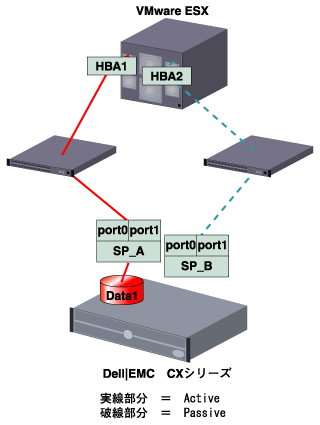 図7:HBA/SPのPathの1:1 | ||||||||||||
| ブートディスクのHost LUNは基本的には0とする | ||||||||||||
各VMware ESX Serverにブートディスクをアサインする際には、他のデータディスクよりも最前でアサインする。その他のLUNにしますと、ブート時のディスクスキャンの順番が狂った場合、「Noブートdevice available」というエラーで起動できない場合がある。 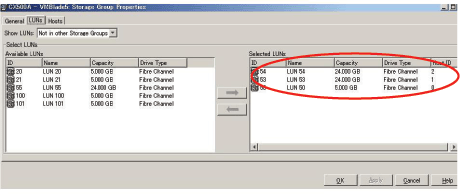 図8:Storage管理Soft(Navisphere Manager)より LUN50がブートディスクとしてHost LUNを「0」に設定 | ||||||||||||
| HBA(ホストバスアダプタ)の設定 | ||||||||||||
HBA(ホストバスアダプタ)は、VMware ESX ServerではQlogic製品がサポートされています。以下、設定はQlogic製品を元に記載させていただきます。 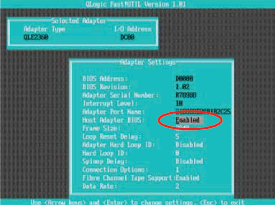 図9:Qlogic Fast!UTIL
表3:HBAの設定 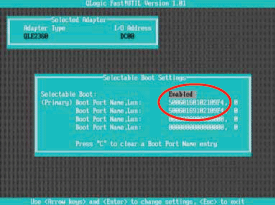 図10:Qlogic Fast!UTIL(Selectable Boot) | ||||||||||||
| 前のページ 1 2 3 4 次のページ | ||||||||||||
| ||||||||||||
| ||||||||||||
| ||||||||||||
| ||||||||||||
| ||||||||||||
-
人気記事ランキング
-
-
連載


新着記事
【クラウドネイティブ会議】オンプレミス中心の病院システムのクラウド化のため、複雑系に挑むk3s、Helm、OpenTelemetryの実践 6:00 エンジニアが「本当に役に立った」技術書を紹介【Linux編】 10月20日 6:30 AIは「効率化のツール」から「価値創造の源泉」へ ――ファインディが示す2027年“ものづくり”トレンドと新ビジョン 10月20日 6:25 「MySQL」と「PostgreSQL」の「SQL性能」「ロック」「レプリケーションの監視」手法を比較する 10月19日 6:30 ARグラスの開発は国内でも加速、CellidがQualcommの「Snapdragon START」に参画 ほか 10月19日 6:00