


 | ||||||||||||
| 前のページ 1 2 3 次のページ | ||||||||||||
| ||||||||||||
| AquaLogic BPM Studio 5.7のダウンロード | ||||||||||||
それでは、AquaLogic BPMのインストール手順を説明していきます。AquaLogic BPMのインストーラは、日本BEAシステムズのEvaluation Centerを経由して米BEAのダウンロードサイトより入手することが可能です。 日本BEAシステムズのEvaluation Center http://www.beasys.co.jp/evaluation/index.html 米BEAのダウンロードサイトhttp://commerce.bea.com/products/aqualogic/bpm/albpm.jsp 米国サイトからのダウンロードではありますが、AquaLogic BPM 5.7は、完全にインターナショナライゼーション、ローカライゼーションされた単一バイナリとして提供されており、問題なく日本語を使うことができます。またAquaLogic BPMは、それぞれの使用目的に対して以下のインストーラを提供しています。
表5:インストーラの概要 今回はモデリングと実装について説明していきますので、AquaLogic BPM Studio 5.7をダウンロードしてください。またAquaLogic BPM 5.7を実行するには、J2SE 5.0がインストールされている必要があります。J2SE 5.0は以下のURLからJDK5.0 update 9をあらかじめダウンロードし、インストールしておいてください。 | ||||||||||||
| AquaLogic BPM Studio 5.7のインストール | ||||||||||||
AquaLogic BPM Studio 5.7のインストールは、非常に簡単です。ただし残念なことにJDK5.0をインストールされているWindows環境のインストーラには、Install Anywhereの不具合により、インストーラの起動でエラーに遭遇する場合があります。このエラーを回避するためには、コマンドプロンプトから以下のコマンドを手入力で実行する必要があります。 c:\tmp>ALBPMStudio570_win LAX_VM "c:\Program Files\Java\jdk1.5.0_09\bin\java.exe"ALBPMStudio570_winは、インストーラの実行ファイル名です。LAX_VMは、Install Anywhereに利用するJDKの指定をしています。これでインストーラは無事に起動しますので、あとはインストーラの指示に従い、インストールを行ってください。なおインストールの詳細は、次のドキュメントを参考にしてください。 | ||||||||||||
| サンプルを動かす | ||||||||||||
インストールされたAquaLogic BPMを起動するためには、「スタート → プログラム → BEA → ALBPM → Studio5.7 → Studio」を選ぶことで起動できます。AquaLogic BPM Studioを一番最初に起動した時には、「BPMプロジェクトを新規に作成しますか?」という確認のダイアログが出力されますが、今回はこれをキャンセルして空のワークスペースを起動してください。  図2:空のワークスペース (画像をクリックすると別ウィンドウに拡大図を表示します) インストールした後に、製品が提供しているサンプルやチュートリアルでその動きを確認します。まず「ファイル → 開く → プロジェクト」を起動し、AquaLogic BPM 5.7をインストールしたフォルダの配下にある「samples/Tutrial_Introduction」のExpensesプロジェクトを開いてください。これはプロジェクトの名前(Expenses)の通り、経費清算を処理するビジネスプロセスのサンプルです。 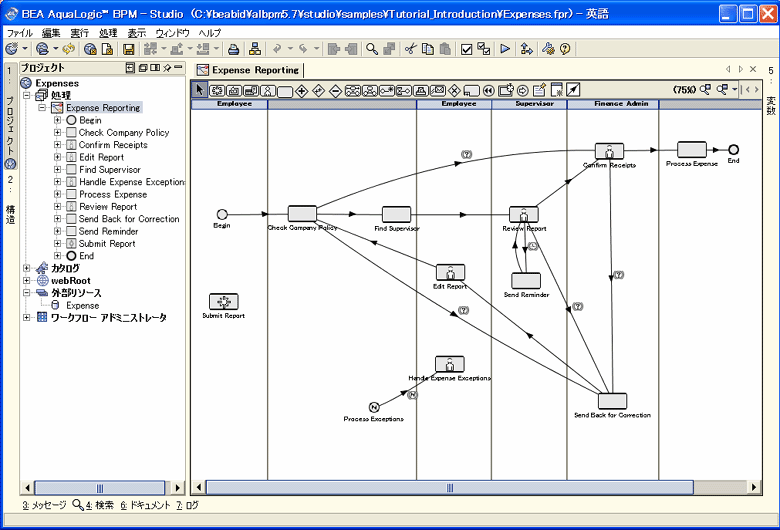 図3:Expenses Reporting (画像をクリックすると別ウィンドウに拡大図を表示します) 読者の皆さんは、早くサンプルを動かしたいという気持ちで一杯でしょうが、このサンプルを動かすためには、AquaLogic BPM Studio 5.7の「い・ろ・は」をまず知る必要があります。本連載ではそのノウハウを説明していきますが、その前に読者の皆さんに、AquaLogic BPMの世界をすばやく感じ取っていただくためのFlashのデモを用意しました。 | ||||||||||||
| 前のページ 1 2 3 次のページ | ||||||||||||
| ||||||||||||
| ||||||||||||
| ||||||||||||
| ||||||||||||
| ||||||||||||
| ||||||||||||
| ||||||||||||
-
人気記事ランキング
-
-
連載


新着記事
【データベースエンジニア編】「設計と構造」を掴む!AI時代に差がつくデータ構造化と思想のPMO術 6:30 【クラウドネイティブ会議】オンプレミス中心の病院システムのクラウド化のため、複雑系に挑むk3s、Helm、OpenTelemetryの実践 6:00 エンジニアが「本当に役に立った」技術書を紹介【Linux編】 10月20日 6:30 AIは「効率化のツール」から「価値創造の源泉」へ ――ファインディが示す2027年“ものづくり”トレンドと新ビジョン 10月20日 6:25 「MySQL」と「PostgreSQL」の「SQL性能」「ロック」「レプリケーションの監視」手法を比較する 10月19日 6:30