


 | ||||||||||
| 1 2 3 次のページ | ||||||||||
| ||||||||||
| Windowsにおける基本環境設定(続き) | ||||||||||
Windows XP SP 2環境を例に環境設定の手順を引き続き説明していきます。 | ||||||||||
| Tomcatのインストール | ||||||||||
Windows版Tomcatにはインストーラを持たない「.zip」形式とインストーラ付属の「.exe」形式が存在します。本稿ではよりシンプルな手順でインストールから環境設定までをまかなえる「.exe」形式を前提に紹介します。 上記のサイトの「Binary Distributions」の「Core:」から「Windows Executable」のリンクをクリックして「apache-tomcat-5.5.12.exe」をダウンロードします。ダウンロードしたファイルをダブルクリックするとインストーラが起動するので、あとはウィザードにしたがって進めてください。 途中でインストールオプションやインストール先を聞かれますが、ここではデフォルトの設定で進めてかまいません(注1)。 ※注1: デフォルトのインストール先は「C:\Program Files\Apache Software Foundation\Tomcat 5.5」です。これ以降このフォルダを「%CATALINA_HOME%」と表記します。コマンドを入力する場合は、自分の環境に合わせたものを入力してください。 ここで設定した管理者IDとパスワードは、Tomcat ManagerのようなTomcat付属の管理ツールを利用する場合に必要となるものです(図1)。忘れないようにしましょう。 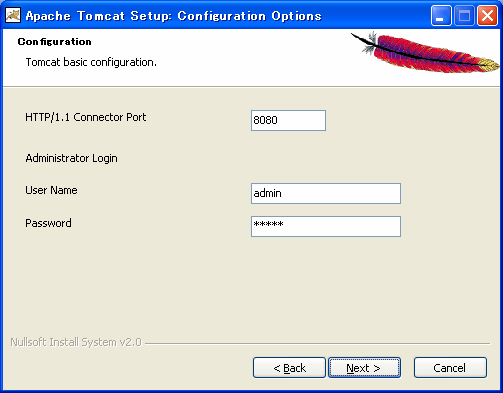 図1:「Configuration」ダイアログ (画像をクリックすると別ウィンドウに拡大図を表示します) インストールが完了したらTomcatが正しく動作しているかどうかを確認します。インストール直後の状態でTomcatはすでに起動しているはずです。 確認のためにはタスクトレイに表示されたアイコンを確認します。もし緑色に点灯していれば起動していることになります(図2)。赤色の場合は停止していますので、アイコンを右クリックして表示されたコンテキストメニューから「Start service」を選択して起動させてください。  図2:起動状態のTomcatアイコン もしタスクトレイにアイコンが表示されていない場合は、スタートメニューから「プログラム → Apache Tomcat 5.5 → Monitor Tomcat」を選択します。 Tomcatが起動したことを確認できたら、以下のURLにアクセスしてWebブラウザからTomcatサーバにアクセスできることを確認してみましょう。 http://(コンピュータ名またはIPアドレス):8080/ または、 http://localhost:8080/ 図3のような画面が表示されれば成功です。 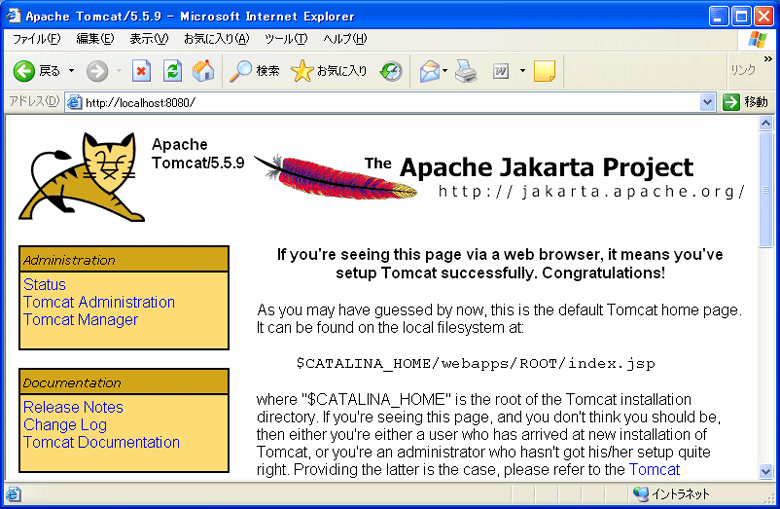 図3:Tomcatのデフォルトページ (画像をクリックすると別ウィンドウに拡大図を表示します) | ||||||||||
| 1 2 3 次のページ | ||||||||||
| ||||||||||
| ||||||||||
| ||||||||||
| ||||||||||
| ||||||||||
-
人気記事ランキング
-
-
連載


新着記事
「C#」の「WinUI」でデスクトップゲーム「Color」を開発してみよう 6:30 【KubeCon Japan】CNCFのリサーチ「クラウドネイティブ開発の現状」から見える日本のITが抱える問題点を考察する 6:00 AIを使いたいのに、コードを外に出せない――AIコーディング支援「IBM Bob」がオンプレミスとソブリンクラウドに対応 10月6日 6:25 LF Energyがミートアップを実施。ヨーロッパとの違いが際立ったプレゼンテーションを紹介 10月6日 6:00 【クラウドネイティブ会議】コンテナイメージの脆弱性をどう減らすか ―― 依存関係を最小化する新たな安全設計 10月5日 6:01