


 | ||||||||||||||||
| 1 2 3 次のページ | ||||||||||||||||
| ||||||||||||||||
| ZABBIXからアラートメールを送信 | ||||||||||||||||
これまでにZABBIXサーバとエージェントのインストール、そして基本的な監視設定からテンプレートを用いた監視対象の追加方法までを説明しました。 今回は、取得した監視データを基にして問題が発生した際にメールで通知を行う方法を説明します。 | ||||||||||||||||
| 閾値の設定 | ||||||||||||||||
問題が発生した際にメールを通知するためには、アイテムで設定して取得したデータが正常/異常なのかについて閾値を基に判断を行います。ZABBIXではこの閾値設定のことを「トリガー」と呼び、基本的な設定はテンプレートに含まれています。 | ||||||||||||||||
| 問題が発生しているトリガー一覧の表示 | ||||||||||||||||
Unix_tテンプレートには、多くのアイテムとそれに対応するトリガーが含まれています。テンプレート適用直後には、いくつかのトリガーが「TRUE(問題が起こっている)」になっている場合があります。 現在TRUEになっているトリガーの一覧は「Monitoring → Triggers」をクリックし、右上の「Host」ドロップダウンリストから「localhost」を選択することで、図1のように表示されます。 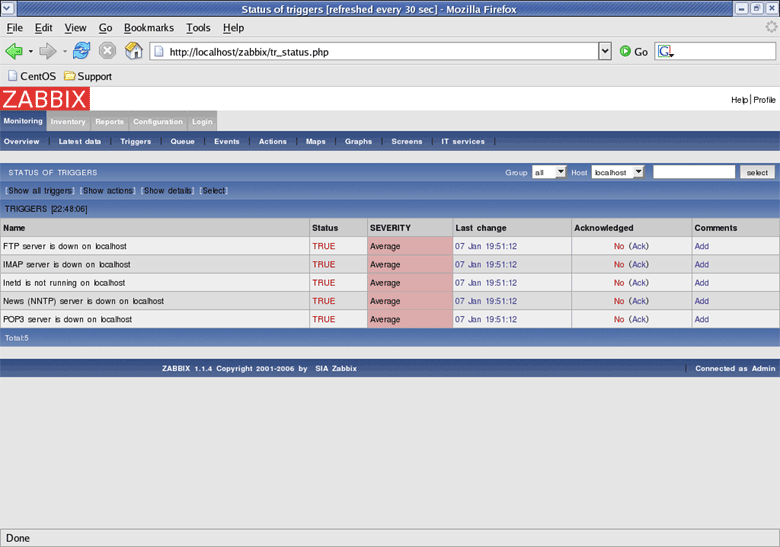 図1:有効になっているトリガーの一覧 (画像をクリックすると別ウィンドウに拡大図を表示します) 図1の場合、この監視対象マシンでは、FTPやIMAP、inetd、NNTP、POP3の各サーバはもともと動作しておらず、トリガーは正常にTRUEの状態になっています。この例のように、不必要な監視項目がある場合はアイテムやトリガーの設定で「無効(Disabled)」にするか、設定を修正してサーバが正常な場合は何も表示されないようにしておくとよいでしょう。 | ||||||||||||||||
| 閾値設定の確認 | ||||||||||||||||
では、Unix_tテンプレートに含まれているトリガー設定を見てみましょう。 adminアカウントでZABBIXサーバにログインして「Configuration → Triggers」をクリックし、右上に表示されている「Host」のドロップダウンリストから「localhost」を選択します。すると図2のようにトリガーの設定画面が表示されます。 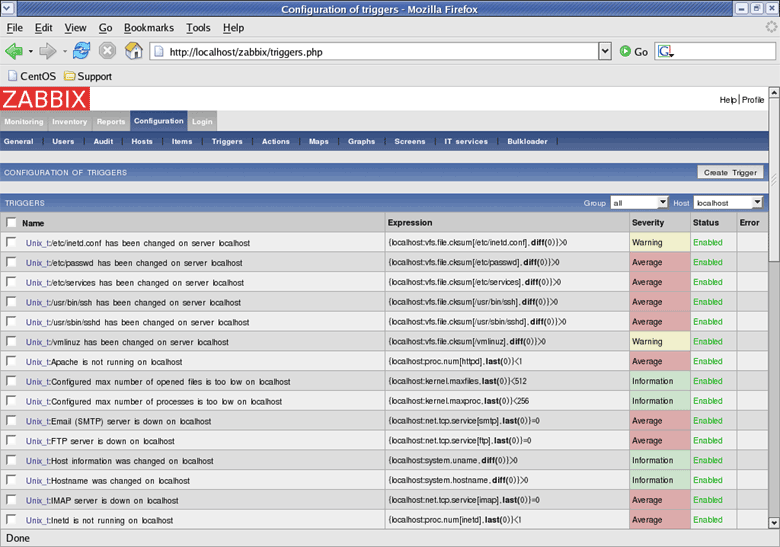 図2:トリガーの設定画面 (画像をクリックすると別ウィンドウに拡大図を表示します) トリガーの各項目は、それぞれ以下のような設定を行えます。
表1:トリガーの項目ごとの内容 | ||||||||||||||||
| 1 2 3 次のページ | ||||||||||||||||
| ||||||||||||||||
| ||||||||||||||||
| ||||||||||||||||
| ||||||||||||||||
| ||||||||||||||||
| ||||||||||||||||
| ||||||||||||||||
-
人気記事ランキング
-
-
連載


