


モデリングツール「Savvion ProcessModeler」を使う
モデリングツール「Savvion ProcessModeler」を使う
Savvion ProcessModelerを使用した場合の利点を以下に示します。
- 記述形式の統一
- 記述形式の統一された文書は、はじめて見た際に内容を理解するまでの時間を短縮します。ProcessModelerでは、国際標準形式(BPMN)で業務プロセス図を記述できます。
- 業務プロセスの各ステップを表現できます
- 業務プロセスの各ステップ(以後、ワークステップと呼びます)を人(作業担当者)とコンピュータ(システム)で表現し、業務の流れを分岐、結合記号で繋げていきます。
簡便な表記は、ツールを利用するための習得時間を短縮します。
- 業務プロセスを流れる「情報」を定義できます
- 業務プロセスのワークステップには、かならず業務で使用する参照物、あるいは成果物(申請書や商品表など)が あります。業務のワークステップ毎に入力情報と出力情報を定義しておくことで、業務フローだけではなく実際に扱っているアイテム・情報で、より細かな「業 務の可視化」に役立ちます。
- シミュレーションが可能
- 業務プロセスの何処でボトルネックが発生するかを検証することができます。
これにより業務改善をピンポイントで検討を行うことができます。
- ProcessModelerで作成した業務プロセス図の管理が容易
- 各自がProcessModelerで作成した業務プロセス図をSavvionのPAMサーバで、Web上での公開やバージョンの管理を行うことができます。
これにより、打合せ場所の制約から解放されるだけではなく、常に関連する業務を比較しながら全体最適を意識した議論が可能になります。
ProcessModelerでプロセス図を描く
それでは実際にプロセス図を描くための表現方法や各種プロパティについて説明します。ProcessModelerでは、 BPMN(Business Process Modeling Notation)に略準拠しています。これによりIT技術者だけでなく、経営者や現場ユーザなどもプロセス図を直感的に解釈することが可能になります。
まずプロセス図を定義するには、ワークスペース(プロセス図の記述エリア)へ各種ステップ(アイコン)をドラッグ&ドロップします。

図2:ドラッグ&ドロップでプロセス図を定義する
(画像をクリックすると別ウィンドウに拡大図を表示します)
このとき、他の人の担当領域をプールのコースに見立てた『スイムレーン』を使って表現すれば、誰がどのタイミングで何をするのかといったことまでわかりやすく表記できます。

図3:ビジネスプロセス図サンプル(カスタマーサポート業務)
(画像をクリックすると別ウィンドウに拡大図を表示します)
各ワークステップ(作業、システムほか)は、アクティビティ(人)、アダプタ(システム)、サブ・プロセス(階層化)を用いて表現していきます。

図4:ProcessModelerで使用するアイコン
(画像をクリックすると別ウィンドウに拡大図を表示します)
プロセス図を作成する場合、「業務プロセス定義」から「シミュレーション定義」へといった流れで実施します。
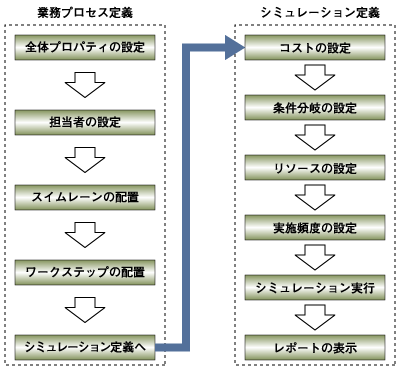
図5:定義と実行の流れ(参考)
また各アイコン(ユーザ、アダプタ、条件分岐)のプロパティに詳細情報を設定することにより、ユーザは業務として何を行っているのかをより具体的に表現することができます。
設定できる代表的な項目は以下のとおりです。
| 項目 | 項目の概要 |
|---|---|
| 業務ステップ名 | 作業名を設定します。 |
| 担当者 | 作業を担当する担当者や部署、権限グループ(ロール)を設定します。 |
| 説明 | 作業内容や注意事項、細かな手続き等を記述します。 |
| 期間 | 作業期間を入力します。(作業の実作業時間については、シミュレーションの方で設定します) |
また、ワークステップの他に業務で流れる情報(データスロット)を設定します。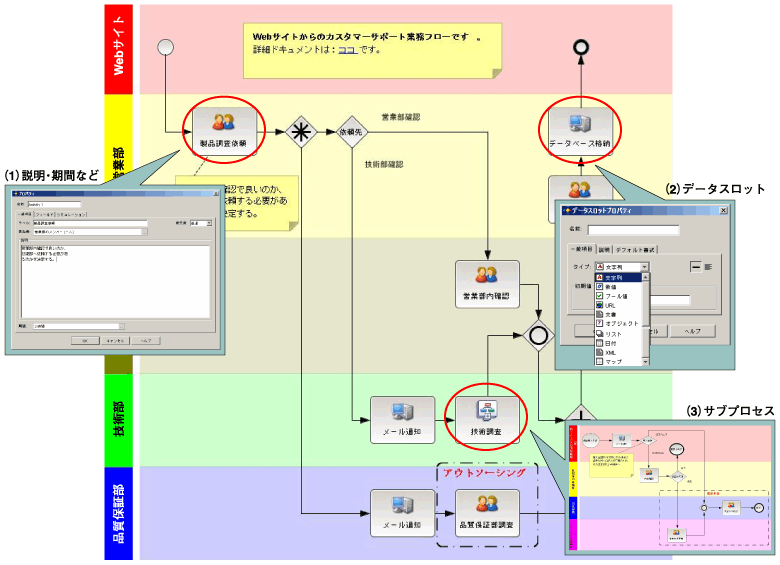
(画像をクリックすると別ウィンドウに拡大図を表示します)
データスロットは、業務上で扱っている項目、申請書、帳票、その他情報の名前を各ワークステップに設定するものです。業務プロセスの各段階では、遂 行する上で判断材料となる情報が必要になるはずです。これをインプット情報と呼び、この情報を元に業務を実行した結果をアウトプット情報と呼びます。これ らを定義することで、より具体的な業務を表現していくことが可能になります。
設定できる代表的なデータスロットの種類は以下のとおりです。
| 設定できるデータスロット | データスロットの概要 |
| 文字列 | 業務仕様項目 |
| 数値 | 金額的な項目 |
| 文書 | 書類、帳票関連 |
| 日付 | 様々な日時(申請日など) |
データスロットは、ワークステップのプロパティから設定します。

図7:データスロットの例
(画像をクリックすると別ウィンドウに拡大図を表示します)
この記事をシェアしてください
関連記事

バックナンバー
この記事の筆者


Think ITでは、技術情報が詰まったメールマガジン「Think IT Weekly」の配信サービスを提供しています。メルマガ会員登録を済ませれば、メルマガだけでなく、さまざまな限定特典を入手できるようになります。

