


Eclipse実践プラグイン開発 第3回
リスト(List)
リスト(List)
SWTのorg.eclipse.swt.widgets.ListクラスはSwingのJListに対応します。スタイルを変更することで、以下のような様々な種類のリストを作成できます。
単一選択が可能なリスト

String[] items = {"100", "200", "300", "400", "500"};
List singleList = new List(parent, SWT.BORDER | SWT.SINGLE);
singleList.setItems(items);
singleList.setBounds(x, y, width, height * 4);
複数選択が可能なリスト
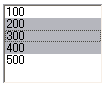
String[] items = {"100", "200", "300", "400", "500"};
List singleList = new List(parent, SWT.BORDER | SWT.MULTI);
singleList.setItems(items);
singleList.setBounds(x, y, width, height * 4); 
コンボボックス(Combo)
SWTのorg.eclipse.swt.widgets.Comboクラスは、SwingのJComboBoxに対応します。スタイルを変更することで、以下のような様々な種類のコンボボックスを作成できます。標準のコンボボックスではラベルの みを保持するため、HTMLのselectタグのように値とラベルを持たせることができません。
シンプルなコンボボックス

String[] items = {"100", "200", "300", "400", "500"};
Combo simpleCombo = new Combo(parent, SWT.SIMPLE);
simpleCombo.setItems(items);
simpleCombo.setBounds(x, y, width, height * 4);
入力可能なドロップダウン・コンボボックス

String[] items = {"100", "200", "300", "400", "500"};
Combo inputCombo = new Combo(parent, SWT.DROP_DOWN);
inputCombo.setItems(items);
inputCombo.setBounds(x, y, width, height * 4);
入力不可(選択のみ)のドロップダウン・コンボボックス
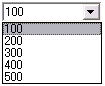
String[] items = {"100", "200", "300", "400", "500"};
Combo readonlyCombo = new Combo(parent, SWT.READ_ONLY);
readonlyCombo.setItems(items);
readonlyCombo.setBounds(x, y, width, height * 4);
プログレスバー(ProgressBar)
SWTのorg.eclipse.swt.widgets.ProgressBarクラスは、SwingのJProgressBarに対応します。

ProgressBar simpleProgressBar = new ProgressBar(parent, SWT.NULL);
simpleProgressBar.setMinimum(0);
simpleProgressBar.setMaximum(100);
simpleProgressBar.setForeground(Display.getDefault().getSystemColor
(SWT.COLOR_BLUE));
simpleProgressBar.setSelection(50);
simpleProgressBar.setBounds(x, y, width, height); (マークの部分は実際には1行で記述します)
マークの部分は実際には1行で記述します)スタイルにSWT.SMOOTHを指定すると、以下のような滑らかなプログレスバーを作成できます。

この記事をシェアしてください
関連記事
バックナンバー
この記事の筆者

Think ITでは、技術情報が詰まったメールマガジン「Think IT Weekly」の配信サービスを提供しています。メルマガ会員登録を済ませれば、メルマガだけでなく、さまざまな限定特典を入手できるようになります。

