


スライダー(Slider)
スライダー(Slider)
SWTのorg.eclipse.swt.widgets.Sliderクラスは、SwingのJSliderに対応します。スタイルを変更することで、以下のような様々な種類のスライダーを作成できます。
水平方向のスライダー

Slider horizontalSlider = new Slider(parent, SWT.HORIZONTAL);
horizontalSlider.setMinimum(0);
horizontalSlider.setMaximum(100);
horizontalSlider.setIncrement(1);
horizontalSlider.setBounds(x, y, width, height);
垂直方向のスライダー
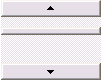
Slider horizontalSlider = new Slider(parent, SWT.VERTICAL);
horizontalSlider.setMinimum(0);
horizontalSlider.setMaximum(100);
horizontalSlider.setIncrement(1);
horizontalSlider.setBounds(x, y, width, height); 
スケール(Scale)
SWTのorg.eclipse.swt.widgets.Scaleクラスは、上述のスライダーと利用方法も含めてほぼ同じです。
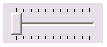
Scale horizontalScale = new Scale(parent, SWT.HORIZONTAL);
horizontalScale.setMinimum(0);
horizontalScale.setMaximum(100);
horizontalScale.setIncrement(1);
horizontalScale.setBounds(x, y, width, height * 2);
テーブル(Table)
SWTのorg.eclipse.swt.widgets.Tableクラスは、SwingのJTableに対応します。JTableと比較すると機能的に劣る面もありますが、TableクラスをラップしたJFaceの org.eclipse.jface.viewers.TableViewerクラスを使用すると、比較的簡単に高機能なテーブルを作成できます。
テーブルの基本的な利用方法は、Tableクラスを作成し、ヘッダとデータを設定するという流れになります。
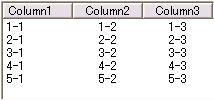
⁄⁄ ボーダー付きの複数選択可能なテーブルを生成する
Table table = new Table(parent, SWT.MULTI | SWT.BORDER);
table.setBounds(10, 10, 215, 120);

⁄⁄ ヘッダを可視にする
table.setHeaderVisible(true);

⁄⁄ ヘッダを設定
String[] cols = { "Column1", "Column2", "Column3" };
for (int i = 0; i cols.length; i++) {
    TableColumn col = new TableColumn(table, SWT.CENTER);
    col.setText(cols[i]);
    col.setWidth(70);
}
⁄⁄ データを設定
for (int i = 0; i 5; i++) {
    TableItem item = new TableItem(table, SWT.NULL);
    String[] data = { String.valueOf(i + 1) + "-1",
            String.valueOf(i + 1) + "-2",
            String.valueOf(i + 1) + "-3" };
    item.setText(data);
}
このようにデータを表示するだけの単純なテーブルであれば、SWTのTableクラスでもそれ ほど不便を感じることはありません。しかしセルのデータ編集や並び替え、画像の設定などが可能なテーブルを作成する場合には、JFaceで提供されている テーブルビューア(TableViewer)を利用します。テーブルビューアは次回説明します。
ツリー(Tree)
SWTのorg.eclipse.swt.widgets.Treeクラスは、Swingの JTreeに対応します。ツリーもテーブルと同様に、TreeクラスをラップしたJFaceの org.eclipse.jface.viewers.TreeViewerを使用すると、簡単に高機能なツリーを作成できます。
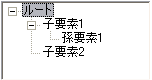
Tree tree = new Tree(parent, SWT.BORDER);
tree.setBounds(x, y, 150, 80);

⁄⁄ ルートとなる要素を追加
TreeItem root = new TreeItem(tree, SWT.NULL);
root.setText("ルート");
⁄⁄ ルートの子要素を追加
TreeItem treeItem1 = new TreeItem(root, SWT.NULL);
treeItem1.setText("子要素1");
⁄⁄ ルートの子要素を追加
TreeItem treeItem2 = new TreeItem(root, SWT.NULL);
treeItem2.setText("子要素2");
⁄⁄ ルートの孫要素を子要素1に追加
TreeItem treeItem3 = new TreeItem(treeItem1, SWT.NULL);
treeItem3.setText("孫要素1");
まとめ
今回はSWTの代表的なGUIコンポーネントの基本的な利用方法について紹介しましたが、雰囲 気は掴めてきたでしょうか。今回紹介したSWTのGUIコンポーネント以外にも、org.eclipse.swt.widgetsパッケージや org.eclipse.swt.customパッケージにたくさんありますので、SWT/JFaceのAPIドキュメントで確認してみてください。
次回は、JFaceのテーブル作成用のコンポーネントであるテーブルビューア(TableViewer)について説明します。
この記事をシェアしてください
関連記事
バックナンバー
この記事の筆者

Think ITでは、技術情報が詰まったメールマガジン「Think IT Weekly」の配信サービスを提供しています。メルマガ会員登録を済ませれば、メルマガだけでなく、さまざまな限定特典を入手できるようになります。

