


isoイメージの作成
isoイメージの作成
Mondo Rescueによるバックアップのisoイメージの作成は、mondoarchiveコマンドで行います。バックアップ対象のマシン上で、以下のように入力すると「/nfs」以下にisoイメージが生成されていきます。
# mondoarchive -Oi -gF -L -N -s 4200m -d /nfs -E /nfs
このコマンドのオプションの意味は以下の通りです(表2)。
| オプション | 意味 |
|---|---|
| -Oi | isoイメージを生成 |
| -gF | GUIを出力し、かつブートフロッピーを作成しない |
| -L | lzoを利用して圧縮を行う |
| -N | ローカルディスクのみをバックアップ対象とする |
| -s | メディアのサイズを指定する。4.3GBのDVDイメージにしたい場合は、-sのあとに4200mと指定する |
| -d | バックアップイメージを保管するディレクトリやデバイスを指定する |
| -E | バックアップ対象から除外するディレクトリを指定する |
上記コマンドを入力すると、図1のようなGUI画面が表示され、isoイメージ作成の進捗状況が表示されます。
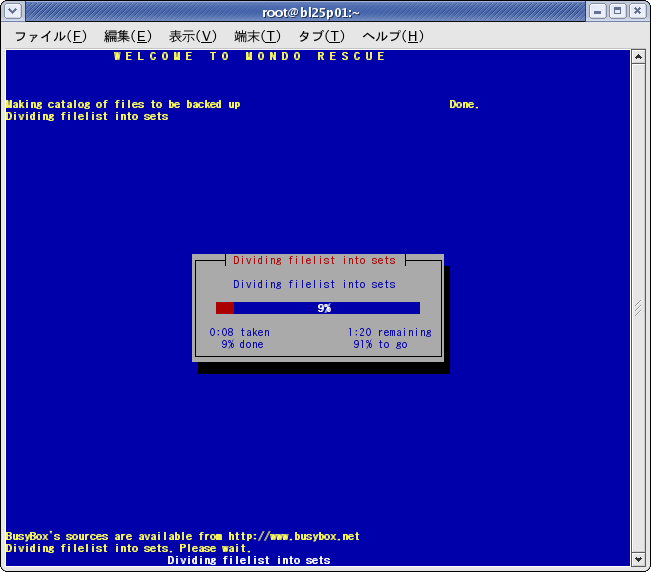
図1:Mondo RescueをGUIモードで実行している様子
(画像をクリックすると別ウィンドウに拡大図を表示します)
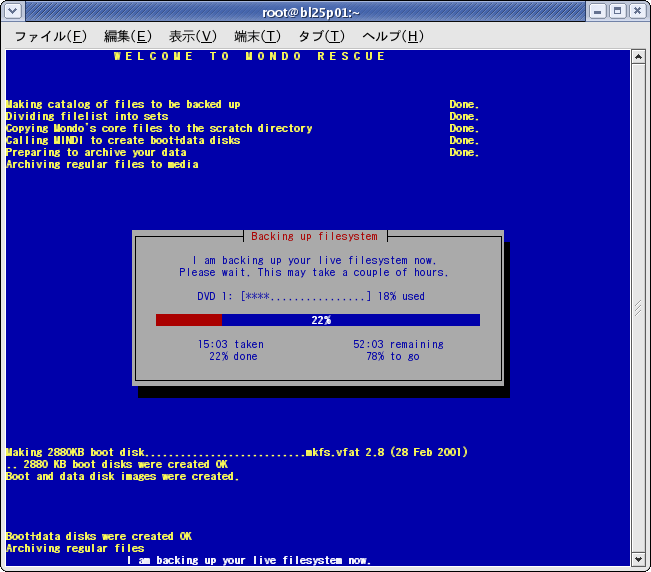
図2:Mondo RescueによりDVDの1枚目を作成している様子
(画像をクリックすると別ウィンドウに拡大図を表示します)
isoイメージは「/nfs」ディレクトリに、「mondorescue-1.iso」「mondorescue-2.iso」という名前で次々と 生成されていきます。isoイメージの作成が終了すると、図3に示すウィンドウが表示されますので、「Enterキー」を押して終了してください。
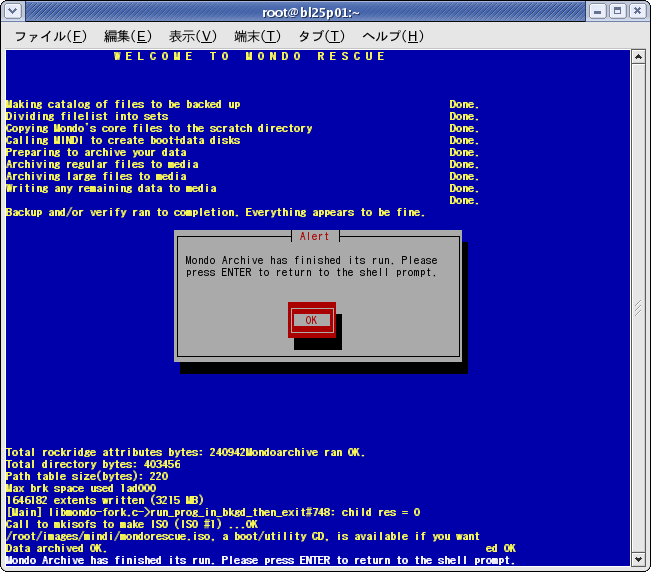
図3:Mondo RescueのDVD isoイメージ作成完了のメッセージ
(画像をクリックすると別ウィンドウに拡大図を表示します)
生成されたisoイメージは、ライティングソフトウェアでDVDに記録します。システムのリカバリは作成したDVDをリストア対象のサーバのDVDドライブに挿入し、ドライブからブートします。
DVDブートすると、どのようにリストアするのかを選択する画面が表示されますので、nukeと打ち込んでください。すると現在のディスクをフォーマットしてリストアが開始されます。
Mondo Rescueはオープンソースのソフトウェアでバックアップツールとしては定評があります。しかし実際の運用の際には、まず利用しているサーバで正常に稼動するかどうかのテストを十分行ってください。
次回は
企業システムにおいてバックアップは最も重要なミッションです。次回は商用のバックアップソフトウェアで実績のあるNetVault for Linuxを使った手法について解説します。
この記事をシェアしてください
関連記事


バックナンバー
この記事の筆者

Think ITでは、技術情報が詰まったメールマガジン「Think IT Weekly」の配信サービスを提供しています。メルマガ会員登録を済ませれば、メルマガだけでなく、さまざまな限定特典を入手できるようになります。

