


Visual Editorを使ったSWT開発 第4回
ウィンドウサイズに連動してリサイズさせる方法
ウィンドウサイズに連動してリサイズさせる方法
続いて、イメージの描画領域であるcvsPhotoがウィンドウサイズに連動してリサイズされるようにレイアウトを設定します。cvsPhotoのカスタマイズ・レイアウト・ダイアログを表示し、コンポーネントタブを開きます。図4のように塗りつぶしと過剰分のグラブをすべて有効にし、幅の水平方向を2に設定してください。
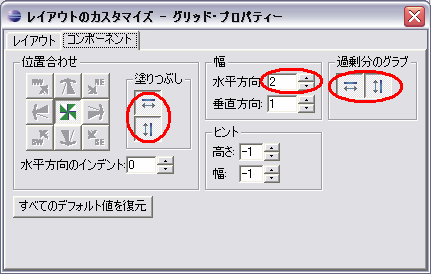
図4:カスタマイズ・レイアウト・ダイアログ
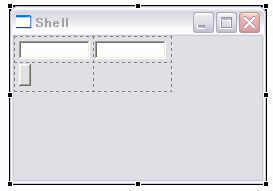
図5:塗りつぶし、過剰分のグラブを無効にした状態
塗りつぶしを設定すると、ウィジェットはグリッドセル内を塗りつぶすように広がります。図6はボタンウィジェットの水平方向の塗りつぶしを有効にしています。グリッドセル内いっぱいにウィジェットが広がっているのが確認できます。
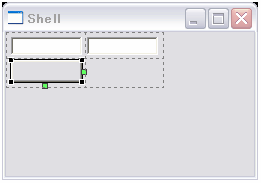
図6:水平方向の塗りつぶしを有効にした状態
過剰分のグラブはグリッドセルが親ウィジェット内でできるだけ広がるようになります。図7はボタンウィジェットの水平方向の過剰分のグラブを有効にしています。ボタンウィジェットの配置されているグリッドセルができるだけ広がっているのが確認できます。
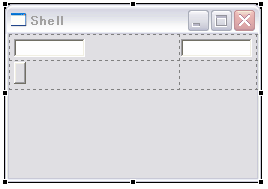
図7:水平方向の過剰分のグラブを有効にした状態
幅はグリッドセルをまたぐための設定です。cvsPhotoの場合は、水平方向の幅を2に設定したため、右隣のグリッドセルにまたがってウィジェットが配置されていることが確認できます。
同じように、txtFilePathの水平方向の塗りつぶしと水平方向の過剰分のグラブを有効にしてください。
この記事をシェアしてください
バックナンバー
この記事の筆者

Think ITでは、技術情報が詰まったメールマガジン「Think IT Weekly」の配信サービスを提供しています。メルマガ会員登録を済ませれば、メルマガだけでなく、さまざまな限定特典を入手できるようになります。

