


インストールファイルの作成
インストールファイルの作成
パッケージエクスプローラーで utils_dev を開き、build.xmlを右クリックして Run As > Ant Build をクリックしてください。ビルドが開始されます。ビルドの処理には4~7分程度かかります。
|
| 図7:ビルドの開始 |

ビルドが完了したら、[install\build]にAdempiereのファイルが生成されていることを確認してください。
|
| 図8:[install\build]にAdempiereのファイルが生成される |

utils_devのbuild.xmlでは、20行目から32行目にあるAntタスクで各フォルダ内にあるbuild.xmlが実行され、コンパイルとjarファイルの作成が行われます。
  <target name="jar" depends="init">
  <ant inheritAll="false" dir="tools"/>
  <ant inheritAll="false" dir="base"/>
  <ant inheritAll="false" dir="extend"/>
  <ant inheritAll="false" dir="client"/>
  <ant inheritAll="false" dir="JasperReports"/>
  <ant inheritAll="false" dir="JasperReportsWebApp"/>
  <ant inheritAll="false" dir="serverRoot"/>
  <ant inheritAll="false" dir="serverApps"/>
  <ant inheritAll="false" dir="webStore"/>
  <ant inheritAll="false" dir="webCM"/>
  <ant inheritAll="false" dir="sqlj"/>
  <ant inheritAll="false" dir="posterita/posterita"/>
  <ant inheritAll="false" dir="zkwebui"/>
</target>
最終的に install\build の中にAdempiereのインストール用ファイルが生成されます。
ビルドを2回以上実行して、既にjarファイルが生成されていると、jarファイルの生成が省略されることがあります。その場合は、build.xmlのcleanタスクを実行します。
build.xmlを右クリックして[Run As > Open External Tools Dialog...]をクリックして「External Tools」を開いてください。
Buildfile:のテキストフィールドがutils_devのパスになっていることを確認してください(utils_devでない場合は、左のメニューでutils_devのbuild.xmlが選択してください)。
Targetsタブで、 clean-all にチェックを入れて、complete[default]のチェックを外して、右下のRunをクリックしてください。
これでビルドの処理で生成されたファイルが削除されます。
この後、再び complete[default] のチェックを入れてビルドすれば、1回目と同じようにすべてのjarファイルが作り直されます。
データベース変更の反映
インストールの時に使われるデータベースのダンプデータは、
- data\seed\Adempiere.jar
- data\seed\Adempiere_pg.jar
からインストール用ファイルにコピーされます。
しかし、リポジトリのtrunkやbranchでは、
- data\seed\Adempiere.jar
- data\seed\Adempiere_pg.jar
は、1つ前のバージョンのデータのままで、バグ修正や機能追加に伴うデータベースの構造や値の変更は、migrationフォルダのSQLスクリプトとしてリポジトリで管理されています。
データベース修正用のSQLスクリプトを実行するには、migrationフォルダのバージョンごとのマイグレーションフォルダにある、oracleフォルダまたはpostgresqlフォルダ内のbuild.xmlを実行します。
まずはデータベースに接続するための.propertiesファイルを設定します。
migration\postgresql.properties.template
をコピーして、migration\postgresql.properties を作成してください。
以下のように、postgresql.homeやpostgresql.databaseを環境に応じて修正してください。
#PostgreSQL home folder
  #Example Value:
  # Windows - postgresql.home=C:/pgsql/8.2.13-1
  # Linux   - postgresql.home=/usr/lib/postgresql/8.3
  postgresql.home=C:/Program Files/PostgreSQL/8.4
#PostgreSQL pgdata folder
  #Example Value:
  # Windows - postgresql.pgdata=C:/pgsql/8.2.13-1/data
  # Linux   - postgresql.pgdata=/var/lib/postgresql/8.3/main
  postgresql.pgdata=
#adempiere database name
  postgresql.database=adempiere
#adempiere database login
  postgresql.user=adempiere
#adempiere database password
  postgresql.password=adempiere
postgresql.host=localhost
  postgresql.port=5432
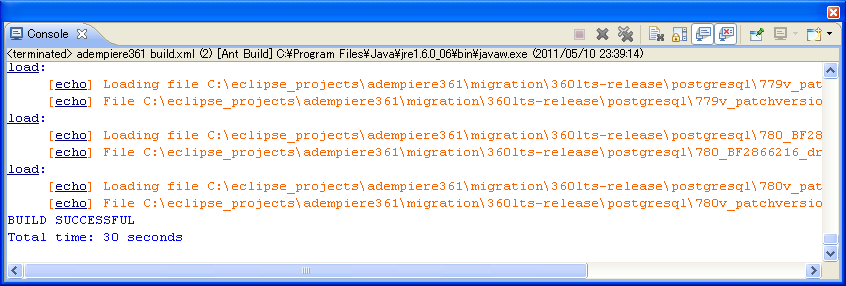
migration\360lts-release\postgresqlにある build.xml を右クリックして実行してください。これでマイグレーションスクリプトがデータベースに適用されます。
|
| 図9: マイグレーションスクリプトがデータベースに適用されたところ |
以上で第5回の内容は終了です。
次回は、第4回記事で作成したウィンドウが表示される流れを、EclipseのDebug機能を使い、ステップ実行して確認します。
この記事をシェアしてください
関連記事


バックナンバー


この記事の筆者

Think ITでは、技術情報が詰まったメールマガジン「Think IT Weekly」の配信サービスを提供しています。メルマガ会員登録を済ませれば、メルマガだけでなく、さまざまな限定特典を入手できるようになります。

