


 | ||||||||||||||||||||||||||
| 前のページ 1 2 3 4 | ||||||||||||||||||||||||||
| ||||||||||||||||||||||||||
| 自動ビルドの結果 | ||||||||||||||||||||||||||
チームエクスプローラの「Team Builds → All Build Types」をダブルクリックすれば現在までに実行された自動ビルドの一覧を表示することができます。 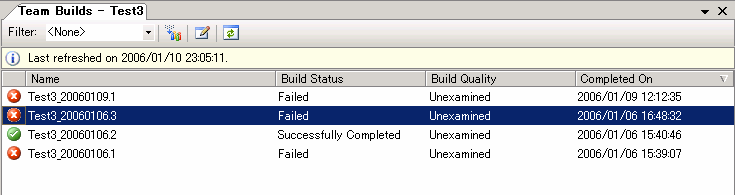 図3:ビルドのサマリ表示 (画像をクリックすると別ウィンドウに拡大図を表示します) また1つ1つのビルドの詳細なレポートの内容は、表4のような項目があり、ビルドに関する細かい情報を見ることができます。ビルドに失敗したら、最終的にはビルドのログを見てどこが間違っていたのかを突き止めることになります。
表4:サマリカテゴリーの内容 またサマリカテゴリーの基本情報に加え、さらに表5の項目がレポートされます。
表5:ビルドのレポートで報告される情報 | ||||||||||||||||||||||||||
| VS2005 TFSの自動ビルドサーバの構成 | ||||||||||||||||||||||||||
ビルドやテストは一般的にCPU・メモリリソースをかなり消費します。ソースコード管理や、ドキュメント管理を行っているVS2005 TFSと同居させてしまうとビルド中はその他のサービスのレスポンスが非常に悪くなってしまいます。 自動ビルドを行うサーバは、VS2005 TFSと同居させる必要がないような作りになっていますので、大規模なプロジェクトではビルドサーバは別に用意するとよいでしょう。 | ||||||||||||||||||||||||||
| まとめ | ||||||||||||||||||||||||||
VS2005 TFSの自動ビルド機能は、これまでのマイクロソフト製品(Visual StudioやVisual Source Safe)にはまったくなかった新しい機能です。VS2005 TFSの自動ビルド機能により、常時結合を実施することができるようになり、ソースコードの品質向上やビルド作業の簡略化につながります。 またVS2005 TFSの自動ビルド機能は、「自動ビルドを夜間に行い(Nightly build)、出勤後ビルド結果をまずチェックしてから1日がはじまる」といった、チーム全員で共有する一定のリズムを生みだすことができます。これによりチーム開発において重要なモチベーション維持のためのリズムを生みだし、生産性を向上させることができるでしょう。 | ||||||||||||||||||||||||||
| おわりに | ||||||||||||||||||||||||||
本連載ではチーム開発におけるソフトウェアの生産性向上策として、VS2005 TFSを使ったプロジェクトの進捗管理、変更管理、情報共有、自動ビルドについての有効性について解説してきました。VS2005 TFSには、チーム開発において必要な機能はほとんど網羅できていると考えます。 そしてVS2005 TFSの各機能はお互いに協調しているため、多くの機能を利用するほうがより効果的です。はじめはプロジェクトの進捗管理と変更管理のみを利用し、その後情報共有や自動ビルドへ広げていくような段階的な導入もよいでしょう。そしてVS2005 TFSは、チーム開発の現場にリズムをもたらし、チーム開発における生産性の向上につながってくれるものと確信しています。 | ||||||||||||||||||||||||||
| 前のページ 1 2 3 4 | ||||||||||||||||||||||||||
| ||||||||||||||||||||||||||
| ||||||||||||||||||||||||||
| ||||||||||||||||||||||||||
| ||||||||||||||||||||||||||
| ||||||||||||||||||||||||||
| ||||||||||||||||||||||||||
| ||||||||||||||||||||||||||
| ||||||||||||||||||||||||||
| ||||||||||||||||||||||||||
| ||||||||||||||||||||||||||
| ||||||||||||||||||||||||||
-
人気記事ランキング
-
-
連載


