


 | ||||||||||||||||||||||||||||||
| 前のページ 1 2 3 次のページ | ||||||||||||||||||||||||||||||
| ||||||||||||||||||||||||||||||
| データベースの作成とレコードの追加 | ||||||||||||||||||||||||||||||
管理ツールがインストールできたら、稼働中のSQL Server 2005に接続して、データベースの作成とレコードの追加を行います。ちなみに、現在の稼動系のシステムは「MSCS-SV1」になります。 まずは「DC」上で、SQL Server Management Studioを起動します。 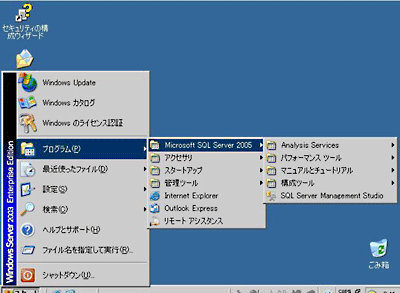 図4:SQL Server Management Studioの起動 「サーバへの接続画面」では、表2の通りに項目を入力して先へ進めます。
表2:SQL Server 2005への接続設定 SQL Sever 2005への接続が完了して画面が切り替わったら、オブジェクトエクスプローラの中にある「データベース」の項目を右クリックして「新しいデータベース」を実行します。 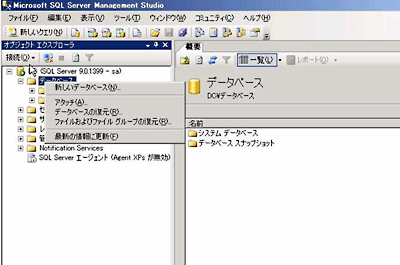 図5:新しいデータベースの作成 「新しいデータベース画面」が表示されたらデータベース名を「Test_DB」のみ設定して、そのほかの各種項目は初期設定のままOKボタンで進めます。 作成した「Test_DB」にデータベーステーブルを新規作成します。オブジェクトエクスプローラ内に追加されている「Test_DB → テーブル」を右クリックして、「新しいテーブル」を選択します。 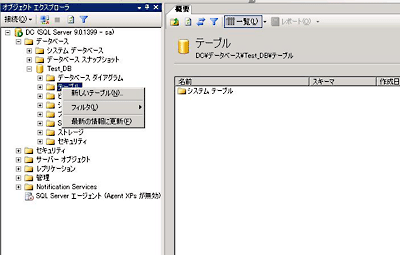 図6:データベーステーブルの新規作成 テーブル内の構成を表3の通りに設定し、「ファイル → Table_1を保存」を実行します。(図7)なお、テーブル名は「OkinawaKai_tb」とします。
表3:データベーステーブルのカラムの設定 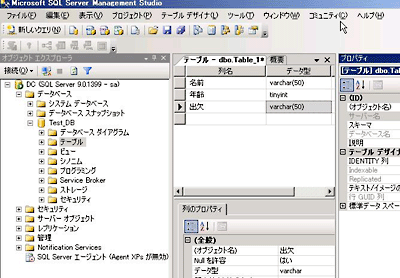 図7:データベーステーブルのカラムの設定 それでは、作成したデータベースを参照してレコードの追加をしてみましょう。オブジェクトエクスプローラのデータベースで「Test_DB」を右クリックし、「新しいクエリ」を選択します。 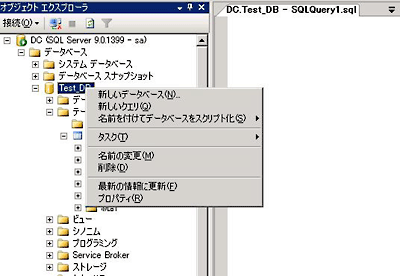 図8:クエリの実行 クエリ画面が表示されたら次のクエリを実行します。このクエリはデータベースにレコードを追加している処理になります。 レコードの追加
レコードが正しく追加できたかを確認するため次のクエリを実行します。すると、結果としてデータベーステーブル「OkinawaKai_tb」が参照できます。 テーブルの参照
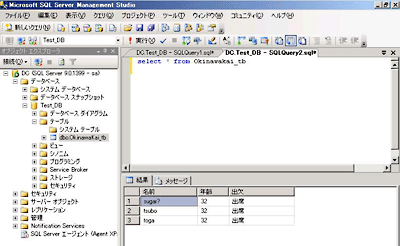 図9:追加したレコードの参照(SELECTステートメント) 以上の手順は、仮想サーバ(MSCS-Virtual)に接続し物理的に稼働中の「MSCS-SV1」を通してデータベーステーブルの作成や参照を行ったことになります。 | ||||||||||||||||||||||||||||||
| 前のページ 1 2 3 次のページ | ||||||||||||||||||||||||||||||
| ||||||||||||||||||||||||||||||
| ||||||||||||||||||||||||||||||
| ||||||||||||||||||||||||||||||
| ||||||||||||||||||||||||||||||
| ||||||||||||||||||||||||||||||
| ||||||||||||||||||||||||||||||
| ||||||||||||||||||||||||||||||
-
人気記事ランキング
-
-
連載


