


 | ||||||||||||||||||||||
| 前のページ 1 2 3 4 | ||||||||||||||||||||||
| ||||||||||||||||||||||
| Oracleソフトウェアのインストール要件の確認 | ||||||||||||||||||||||
CVUを利用して、Oracleソフトウェアのインストール要件を確認します。ここからの操作は1台のサーバのみで行います。なお本連載では、srv01サーバ上での操作を前提とします。 rootユーザでOracle Database 10g Release2のCD-ROMまたはDVDのマウントを実行します。 CD-ROMまたはDVDのマウントコマンド # mount /mnt/cdromコマンドの入力後、rootユーザでCD-ROMまたはDVDが正常にマウントされていることを確認してください。 CD-ROMまたはDVDのマウント確認コマンド # dfCD-ROMまたはDVDの準備が完了したら、Oracleソフトウェアのインストール要件を確認するコマンドをユーザ「Oracle」で実行します。 OCWインストール要件の確認コマンド $ /mnt/cdrom/clusterware/cluvfy/runcluvfy.sh stage -pre dbinst -n srv01,srv02 -verboseコマンド実行後に問題がなければ、「データベース・インストールの事前チェックは成功しました。」と表示されます。 Oracleソフトウェアのインストール要件確認コマンド実行例 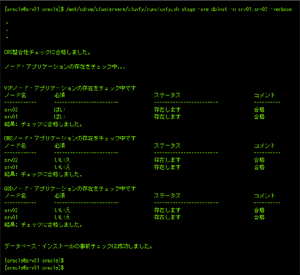 (画像をクリックすると別ウィンドウに拡大表示します) 次回はOracleソフトウェアのインストールについて解説します。 | ||||||||||||||||||||||
| 前のページ 1 2 3 4 | ||||||||||||||||||||||
| ||||||||||||||||||||||
| ||||||||||||||||||||||
| ||||||||||||||||||||||
| ||||||||||||||||||||||
| ||||||||||||||||||||||
| ||||||||||||||||||||||
| ||||||||||||||||||||||
-
人気記事ランキング
-
-
連載


