


 | ||||||||||||||||||
| 前のページ 1 2 3 4 次のページ | ||||||||||||||||||
| ||||||||||||||||||
| 起動確認 | ||||||||||||||||||
では起動の確認をしましょう。aptからインストールした場合、インストール完了時点でApacheは起動しています。Webブラウザを起動し「http://インストールしたマシンのIPアドレス/ URL」に指定しましょう。すると次の画面が表示されるはずです。 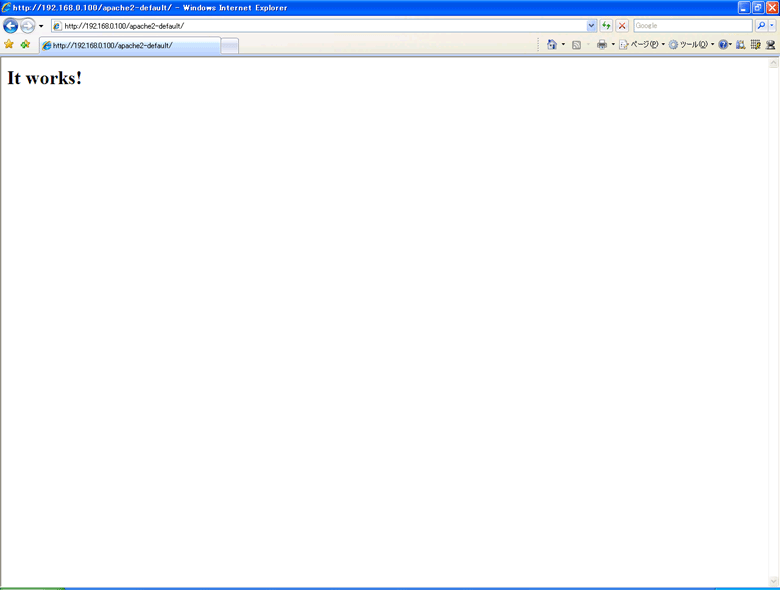 図2:Apache起動確認画面 (画像をクリックすると別ウィンドウに拡大図を表示します) Apacheが正常にインストールされ、起動できることを確認できました。なお、Apacheを停止するときは次のコマンドを実行します。 # /etc/init.d/apache2 stopまたApacheを開始するときは次のコマンドを実行します。 # /etc/init.d/apache2 start上記のコマンドを実行すると、皆さんの環境では次のメッセージが表示されるでしょう。 apache2: Could not reliably determine the server's fully qualified domain name, using WebサーバのIPアドレス これはホスト名を設定していないため出力されるメッセージです。ホスト名を指定しなくてもApacheは動作しますので、今は気にしないでください。Apacheの各種設定については第4回で解説する予定です。 | ||||||||||||||||||
| aptでのパッケージ削除 | ||||||||||||||||||
aptの最後として、パッケージの削除の方法を解説します。aptでのパッケージ削除にはremove(削除)とpurge(完全削除)の2つの方法があります。removeは設定ファイルだけは削除せず、そのまま残します。purgeでは、各種設定ファイルを含めたすべてのファイルを削除します。 今回は設定ファイルを含めたすべてのファイルを削除してみましょう。aptは依存関係のあるパッケージをすべて削除してくれます。そのためapache2-utilsパッケージを削除すれば、他のパッケージも削除されます。 では次のコマンドを入力し実行してください。 # apt-get -purge remove apache2-utilsこのコマンドを実行すると削除が開始されます。 パッケージリストを読み込んでいます... 完了依存関係があるパッケージも削除対象となり、apache2-utilsのほかにapache2、apache2-mpm-worker、pache2.2-commonの計4パッケージが削除対象になりました。 途中「続行しますか [Y/n]?」とメッセージが表示されますので「Y」と入力してください。エラーが表示されなければ、apache2のパッケージ削除は完了です。 | ||||||||||||||||||
| yumを利用したインストール | ||||||||||||||||||
次にyumでのインストール方法を解説します。yum解説時の筆者マシン環境は次の通りです。
表9:筆者のfedora core5環境 なお、Red Hat、Fedora Coreなどのディストリビューションは、標準でApacheを搭載していることがあります。そのため、インストールする前に皆さんのマシンにApacheがインストールされているか確認しましょう。 確認するには下記のコマンドを入力し、実行してください。 $ yum list installed | grep httpdこれで、Apacheがインストールされているのか、インストールされている場合にはバージョンは何かを知ることができます(注1)。 ※注1:Red Hat系の場合、「Apache」という名前ではなく、「httpd」という名前でインストールされています。 筆者の環境では、すでにApache2.2がインストールされていましたので、下記のように表示されました。 httpd.i386 2.2.2-1.2 installed筆者と同じようにすでにApacheがインストールされている方は、インストールする前にこの後解説する「yumでのパッケージ削除」を参照していただき、Apacheを削除してください。 | ||||||||||||||||||
| yumでのインストール | ||||||||||||||||||
それでは、yumでApacheをインストールしていきましょう。yumでのインストールはaptと同様で簡単です。まず管理者権限のユーザで次のコマンドを入力し、実行してください。 # yum install httpdコマンドを実行するとインストールが開始されます。 <省略>yumの場合はaptとは異なりhttpdというパッケージのみがインストールされます。 またインストールの途中で「Is this ok [y/N]: Y」とメッセージが表示されますので、「Y」と入力してください。インストールが完了すると「Complete!」というメッセージが表示されます。 | ||||||||||||||||||
| 前のページ 1 2 3 4 次のページ | ||||||||||||||||||
| ||||||||||||||||||
| ||||||||||||||||||
| ||||||||||||||||||
| ||||||||||||||||||
| ||||||||||||||||||
| ||||||||||||||||||
| ||||||||||||||||||
-
人気記事ランキング
-
-
連載


新着記事
【データベースエンジニア編】「設計と構造」を掴む!AI時代に差がつくデータ構造化と思想のPMO術 6:30 【クラウドネイティブ会議】オンプレミス中心の病院システムのクラウド化のため、複雑系に挑むk3s、Helm、OpenTelemetryの実践 6:00 エンジニアが「本当に役に立った」技術書を紹介【Linux編】 10月20日 6:30 AIは「効率化のツール」から「価値創造の源泉」へ ――ファインディが示す2027年“ものづくり”トレンドと新ビジョン 10月20日 6:25 「MySQL」と「PostgreSQL」の「SQL性能」「ロック」「レプリケーションの監視」手法を比較する 10月19日 6:30