


 | ||||||||||||||||||
| 前のページ 1 2 | ||||||||||||||||||
| ||||||||||||||||||
| IISが必要 | ||||||||||||||||||
Virtual Serverをインストールする際、Web管理コンソールの導入のためにIISがインストールされている必要があります。Virtual Serverのインストールが始まるときに、IISがインストールされていないと、先にIISをインストールするよう警告するメッセージが表示されます(図7)。 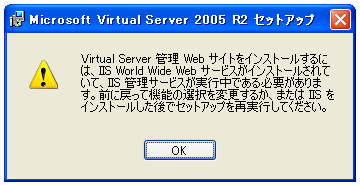 図7:インストールにはIISが必要 このメッセージが表示されてしまった場合は、いったんVirtual Serverのインストールを中止してIISを先にインストールします。IISをインストールするには、Windowsのコントロールパネルから「プログラムの追加と削除」を選び(図8)、左側のメニューから「Windowsコンポーネントの追加と削除」を選択します。  図8:Windowsコンポーネントを追加 (画像をクリックすると別ウィンドウに拡大図を表示します) するとWindowsコンポーネントウィザードが起動するので、ここから「インターネットインフォメーションサービス(IIS)」のチェックボックスをチェックして、ローカルマシンにIISをインストールします(図9)。  図9:IISを追加 (画像をクリックすると別ウィンドウに拡大図を表示します) | ||||||||||||||||||
| Web管理コンソール | ||||||||||||||||||
インストールされたVirtual Serverを利用するにはWeb管理コンソールを使用します(図10)。 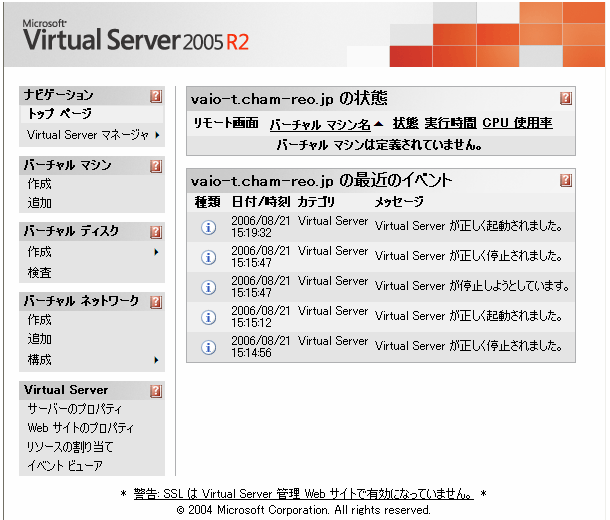 図10:Web管理コンソール (画像をクリックすると別ウィンドウに拡大図を表示します) このWeb管理コンソールから仮想環境の作成や管理、Virtual Server自体の設定などが行えます。また、このWeb管理コンソール自体へのアクセスをSSLで保護したり、ユーザーやグループごとにアクセス権を設定し、Virtual Serverの管理を制限したりすることもできます。 | ||||||||||||||||||
| 前のページ 1 2 | ||||||||||||||||||
| ||||||||||||||||||
| ||||||||||||||||||
| ||||||||||||||||||
| ||||||||||||||||||
| ||||||||||||||||||
| ||||||||||||||||||
| ||||||||||||||||||
-
人気記事ランキング
-
-
連載


