


ListPickerコントロールは、Windows Phone 7のアプリケーションで、値を選択するための選択コントロールです。このコントロールは、Silverlight for Windows Phone Toolkit - Feb 2011.msiに含まれていますので、下記URLよりダウンロードしてインストールしてください。
→参照:Silverlight for Windows Phone Toolkit - Feb 2011.msi
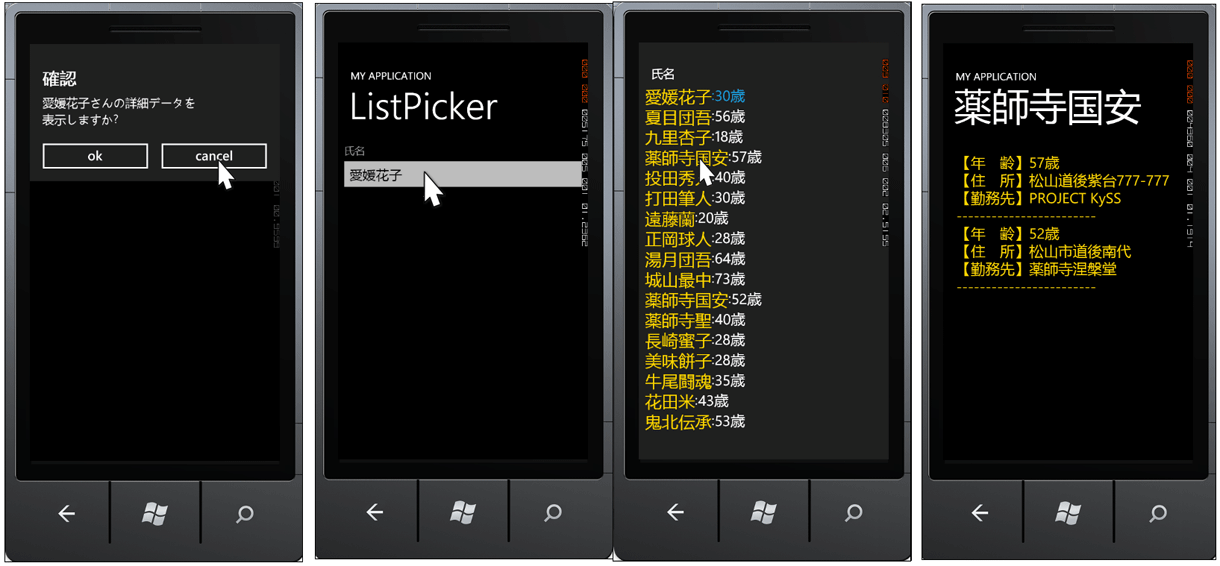
このプログラムで実装する機能の動作を、下記に解説しておきます。
実行すると即!「愛媛花子さんの詳細データを表示しますか?」と表示されます。ListPickerコントロールのSelectionChangedイベントが、ページが読み込まれた瞬間に実行されるのは、プログラムの不具合か、仕様かは確認できていません。
ここで[Cancel]をクリックすると、「愛媛花子」の氏名が表示されます。「愛媛花子」をクリックすると、氏名と年齢の一覧が表示されます。氏名一覧から「薬師寺国安」を選択すると、詳細データ表示確認メッセージが表示されるので、今度は[OK]をクリックします。「薬師寺国安」に関する詳細データが2件表示されます(図1)。
|
|
| 図1:「愛媛花子さんの詳細データを表示しますか?」と表示される(左図)。[Cancel]をクリックすると、「愛媛花子」の氏名だけが表示されるので、「愛媛花子」をクリックすると、氏名と年齢の一覧が表示される(中央図の2枚)。「薬師寺国安」を選択し、詳細データ表示確認メッセージで[OK]をクリックする。「薬師寺国安」に関する詳細データが2件表示される(クリックで拡大) |
サンプル一式は、会員限定特典としてダウンロードできます。記事末尾をご確認ください。
※サンプル実行でエラーが発生した場合は、「ソリューションのビルド」を実行後、再度、デバッグ開始を行ってください。
プロジェクトの作成
VS 2010のメニューから[ファイル(F)/新規作成(N)/プロジェクト(P)]を選択します。次に、「Windows Phone Application」を選択して、「名前(N)」に任意のプロジェクト名を指定します。ここでは「WP7_ListPicker」という名前を付けています。Windows Phoneのバージョンは7.0を選択します。
ソリューションエクスプローラー内にリスト1のXML文書ファイル(sampleData.xml)を追加しておきます。
XML文書ファイルをLINQ to XMLで処理するため、VS2010メニューの「プロジェクト(P)/参照の追加(R)」と選択してSystem.Xml.Linqを追加しておいてください。
ダウンロードされたサンプルプログラムにはXML文書ファイルは追加済です。
リスト1 XML文書ファイル(sampleData.xml)
<?xml version="1.0"?>
<個人情報>
  <情報>
    <氏名>愛媛花子</氏名>
    <年齢>30</年齢>
    <住所>松山市道後1-1-1</住所>
    <勤務先>道後IT株式会社</勤務先>
  </情報>
  <情報>
    <氏名>夏目団吾</氏名>
    <年齢>56</年齢>
    <住所>松山市湯渡2-2-2</住所>
    <勤務先>松山XMLセンター</勤務先>
  </情報>
  ~<情報></情報>繰り返し~
</個人情報>
ツールボックスへのListPickerコントロールの追加
Silverlight for Windows Phone Toolkit - Feb 2011.msiをインストールしても、VS2010のツールボックスには、ListPickerコントロールは登録されていません。登録するには、まず、VS 2010のメニューから「プロジェクト(P)/参照の追加(R)」と選択し、[.NET]タブ内の「Microsoft.Phone.Controls.Toolkit」コンポーネントを選択し[OK]ボタンをクリックしてください。もし、「Microsoft.Phone.Controls.Toolkit」コンポーネントが見つからない場合は、[参照]タブをクリックして、
C:\Program Files\Microsoft SDKs\Windows Phone\v7.0\Toolkit\Feb11\Bin\ Microsoft.Phone.Controls.Toolkit.dll
を指定してください(Windows 7の場合)。
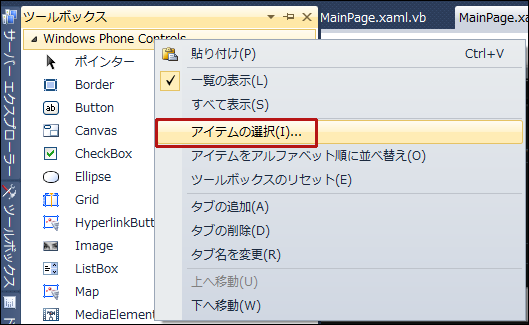
次に、ツールボックスの、「Windows Phone Controls」タブ上で、マウスの右クリックで表示されるメニューから、「アイテムの選択(I)」をクリックします(図2)。
|
|
| 図2:「アイテムの選択(I)」をクリックする |
「ツールボックスアイテムの選択」画面が開きます。「Windows Phone Components」タブ内のListPickerにチェックを付けます。[OK]ボタンをクリックします(図3)。
|
|
| 図3:ListPickerにチェックを付ける(クリックで拡大) |

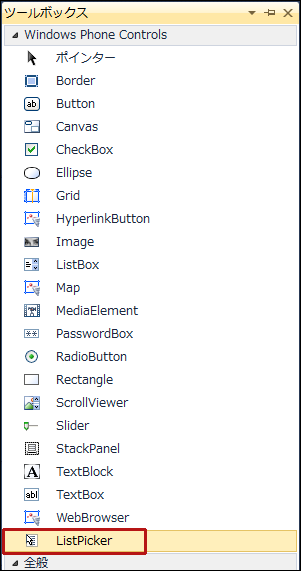
ツールボックスにListPickerが追加されています(図4)。
|
|
| 図4:ツールボックスにListPickerが追加された(クリックで拡大) |
MainPage.xamlの編集とコントロールの追加
x:NameがPageTitleのTextBlockのTextプロパティに「ListPicker」と指定しておきます。
ツールボックスからエミュレーターデザイン画面上にListPickerコントロールを、1個配置します。プロパティウィンドウ内の[共通]パネルにあるHeaderプロパティに「氏名」と指定します。
書き出されるXAMLコードをリスト2のように編集します。
リスト2 編集されたXAMLコード(MainPage.xaml)
(1)ListPickerコントロールを配置すると、自動的にtoolkitという名前空間が追加されます。
(2)第3回の連載で解説したPage Transitionのコードを記述しています。TurnstileTransition効果を持たせています。Transition効果を有効にするには、第3回の解説を参考にApp.xaml.vb内を書き換えてください。
(3)<phone:PhoneApplicationPage.Resources>プロパティ要素内に、キーがListPickerTemplateというキーの<DataTemplate>要素を配置し、子要素として<TextBlock>要素を配置します。Textプロパティに「氏名」をバインドしておきます。「氏名」はVBコード内のクラスで定義するプロパティ名です。
(4)もう1つListPickerFullModeTemplateというキーの<DataTemplate>要素を配置し、子要素として<StackPanel>要素を配置します。OrientaionプロパティにHorizontalを指定し、水平方向に要素が配置されるようにします。<StackPanel>要素内に3つの<TextBlock>要素を配置します。最初の<TextBlock>要素のTextプロパティには「氏名」をバインドし、文字色、文字サイズを指定します。3つ目の<TextBlock>要素のTextプロパティには「年齢」をバインドし、文字サイズを指定します。2つ目の<TextBlock>のTextプロパティには「氏名」と「年齢」を区切る文字列「:」を指定しています。
(5)<toolkit:ListPicker>要素のItemTemplateプロパティで、(3)で定義したListPickerTemplateを参照させます。FullModeItemTemplateプロパティで(4)で定義したListPickerFullModeTemplateを参照させます。FullModeItemTemplateプロパティには、ListPickerModeがFullにセットされた時、各項目の表示に使用されるDataTemplateを指定できます。


<phone:PhoneApplicationPage
  x:Class="WP7_ListPicker.MainPage"
  xmlns="http://schemas.microsoft.com/winfx/2006/xaml/presentation"
  xmlns:x="http://schemas.microsoft.com/winfx/2006/xaml"
  xmlns:phone="clr-namespace:Microsoft.Phone.Controls;assembly=Microsoft.Phone"
  xmlns:shell="clr-namespace:Microsoft.Phone.Shell;assembly=Microsoft.Phone"
  xmlns:d="http://schemas.microsoft.com/expression/blend/2008"
  xmlns:mc="http://schemas.openxmlformats.org/markup-compatibility/2006"
  xmlns:toolkit="clr-namespace:Microsoft.Phone.Controls;assembly=Microsoft.Phone.Controls.Toolkit" ■(1)
  mc:Ignorable="d" d:DesignWidth="480" d:DesignHeight="768"
  FontFamily="{StaticResource PhoneFontFamilyNormal}"
  FontSize="{StaticResource PhoneFontSizeNormal}"
  Foreground="{StaticResource PhoneForegroundBrush}"
  SupportedOrientations="Portrait" Orientation="Portrait"
  shell:SystemTray.IsVisible="True">

  <toolkit:TransitionService.NavigationInTransition> ■(2)
    <toolkit:NavigationInTransition>
      <toolkit:NavigationInTransition.Backward>
        <toolkit:TurnstileTransition Mode="BackwardIn"/>
      </toolkit:NavigationInTransition.Backward>
      <toolkit:NavigationInTransition.Forward>
        <toolkit:TurnstileTransition Mode="ForwardIn"/>
      </toolkit:NavigationInTransition.Forward>
    </toolkit:NavigationInTransition>
  </toolkit:TransitionService.NavigationInTransition>
  <toolkit:TransitionService.NavigationOutTransition>
    <toolkit:NavigationOutTransition>
      <toolkit:NavigationOutTransition.Backward>
        <toolkit:TurnstileTransition Mode="BackwardOut"/>
      </toolkit:NavigationOutTransition.Backward>
      <toolkit:NavigationOutTransition.Forward>
        <toolkit:TurnstileTransition Mode="ForwardOut"/>
      </toolkit:NavigationOutTransition.Forward>
    </toolkit:NavigationOutTransition>
  </toolkit:TransitionService.NavigationOutTransition>

  <phone:PhoneApplicationPage.Resources>
    <DataTemplate x:Key="ListPickerTemplate"> ■(3)
      <TextBlock Text="{Binding 氏名}"/>
    </DataTemplate>
    <DataTemplate x:Key="ListPickerFullModeTemplate"> ■(4)
      <StackPanel Orientation="Horizontal">
        <TextBlock Text="{Binding 氏名}" Foreground="Gold" FontSize="32"/>
        <TextBlock Text=":"/>
        <TextBlock Text="{Binding 年齢}" FontSize="28"/>
      </StackPanel>
    </DataTemplate>
  </phone:PhoneApplicationPage.Resources>
    <!--LayoutRoot is the root grid where all page content is placed-->
  <Grid x:Name="LayoutRoot" Background="Transparent">
    <Grid.RowDefinitions>
      <RowDefinition Height="Auto"/>
      <RowDefinition Height="*"/>
    </Grid.RowDefinitions>

    <!--TitlePanel contains the name of the application and page title-->
    <StackPanel x:Name="TitlePanel" Grid.Row="0" Margin="12,17,0,28">
      <TextBlock x:Name="ApplicationTitle" Text="MY APPLICATION" Style="{StaticResource PhoneTextNormalStyle}"/>
      <TextBlock x:Name="PageTitle" Text="ListPicker" Margin="9,-7,0,0" Style="{StaticResource PhoneTextTitle1Style}"/>
    </StackPanel>

    <!--ContentPanel - place additional content here-->
    <Grid x:Name="ContentPanel" Grid.Row="1" Margin="12,0,12,0">
      <toolkit:ListPicker x:Name="ListPicker1" Header="氏名" ItemTemplate="{StaticResource ListPickerTemplate}" Margin="0,0,0,519" FullModeItemTemplate="{StaticResource ListPickerFullModeTemplate}" /> ■(5)
    </Grid>
  </Grid>
  ~コード略~
</phone:PhoneApplicationPage>
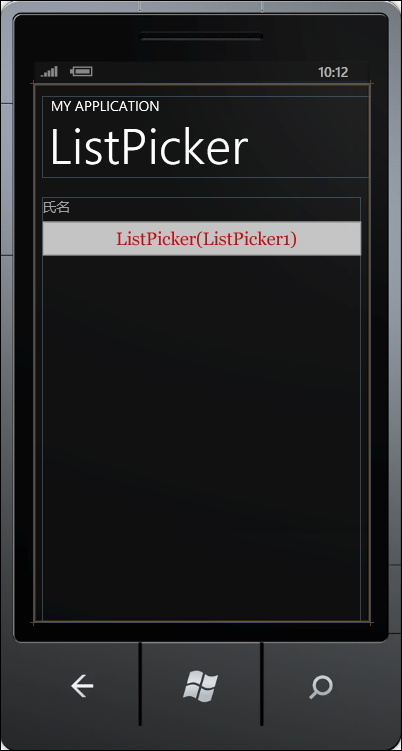
リスト2を設定すると図5のように表示されます。
|
|
| 図5:ListPickerコントロールを配置しHeaderプロパティに「氏名」と指定した(クリックで拡大) |
- この記事のキーワード


バックナンバー


この記事の筆者

筆者の人気記事


Think ITでは、技術情報が詰まったメールマガジン「Think IT Weekly」の配信サービスを提供しています。メルマガ会員登録を済ませれば、メルマガだけでなく、さまざまな限定特典を入手できるようになります。

