


プラグイン・プロジェクト
プラグイン・プロジェクト
表示された「新規プラグイン・プロジェクト」ウィザードの「プラグイン・プロジェクト」画面の「プロジェクト名」に作成するプロジェクトの名前を入力します(通常、プラグインのプロジェクトの命名法はパッケージと同じです)。今回は"examples.hello"と入力し(図3の1)、「次へ」ボ タンをクリックします(図3の2)。
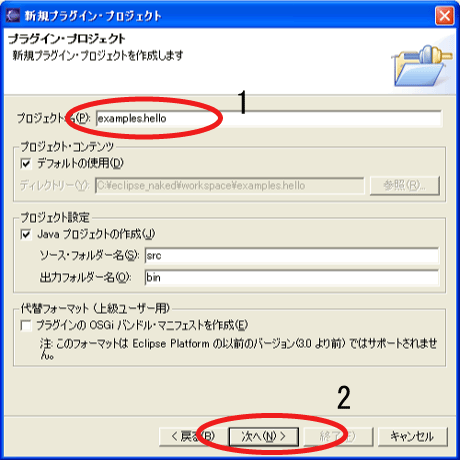
図3:プラグイン・プロジェクト
プラグイン・コンテンツ
次に、「新規プラグイン・プロジェクト」ウィザードの「プラグイン・コンテンツ」画面が表示されますが、すでにプラグイン名に「Hello プラグイン」と入力されていますので、今回はそのまま「次へ」ボタンをクリックします(図4)。
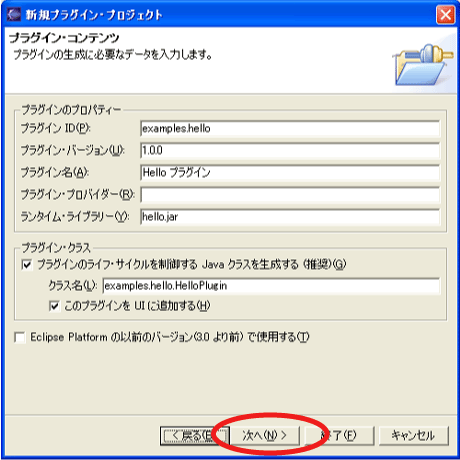
図4:プラグイン・コンテンツ
テンプレート
表示された「新規プラグイン・プロジェクト」ウィザードの「テンプレート」画面の「以下のテンプレートを使用してプラグインを作成」にチェックを入れ(図5の1)、「使用可能なテンプレート」から「Hello, World」を選択し(図5の2)、「次へ」ボタンをクリックします(図5の3)。
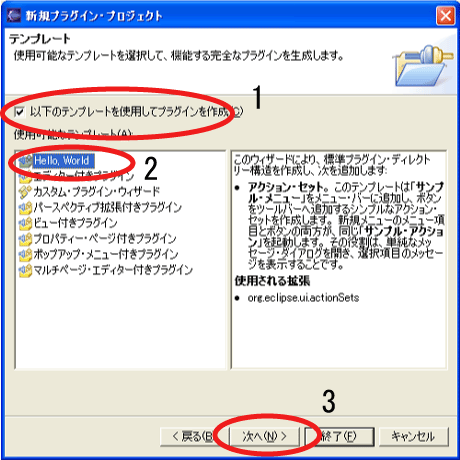
図5:テンプレート
マニフェスト・エディター
「新規 Hello World プラグイン・プロジェクト」ウィザードの「サンプル・アクション・セット」画面が表示されますが、今回はそのまま「終了」ボタンをクリックします。するとプラグイン・プロジェクトが作成され、プラグイン開発・パースペクティブが表示されます。
プラグイン開発・パースペクティブには、パッケージ・エクスプローラー・ビュー、プラグイン・ビュー、マニフェスト・エディターなどがあります。マニフェスト・エディター(図6)は、プラグインの設定を行うエディターで、プラグイン開発の中心的なツールです。
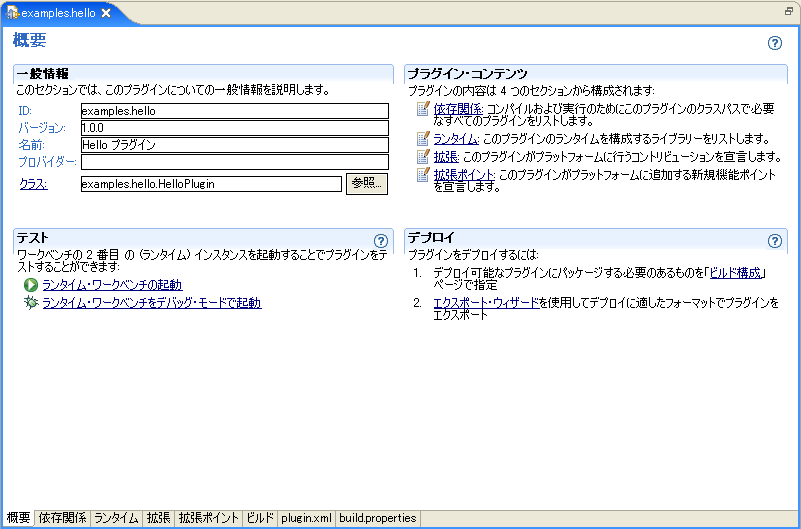
図6:マニフェスト・エディター
(画像をクリックすると別ウィンドウに拡大図を表示します)
ここまでの作業で、実際に「Hello プラグイン」を実行することができます。
「Hello プラグイン」を実行してみる
それでは、「Hello プラグイン」を実行しましょう。
はじめに、マニフェスト・エディターの「概要」ページにある「ランタイム・ワークベンチの起動」をクリックします(図7)。ランタイム・ワークベンチは、プラグインをテストおよびデバッグするための環境のことで、作成したプラグインを実行することができます。
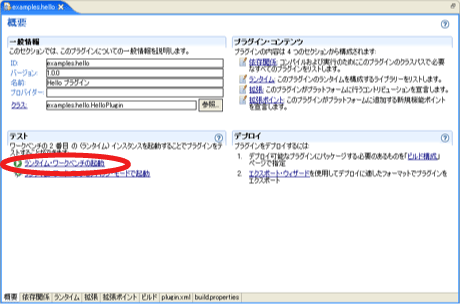
図7:プラグインのテスト実行
起動されたランタイム・ワークベンチは、ほとんど通常のEclipseと同じですが、メニューとツールバーに「Hello プラグイン」で追加しているメニュー「サンプル・メニュー」とツールバーのボタンが追加されています(図8)
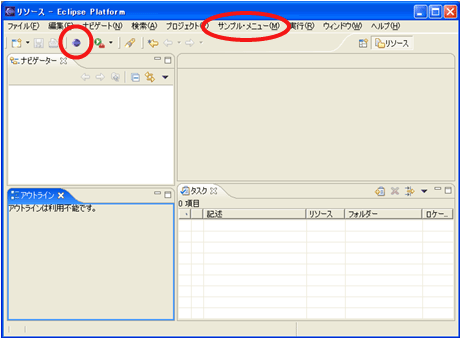
図8:ランタイム・ベンチマーク
次に、「サンプル・メニュー」の「サンプル・アクション」、もしくはツールバーのボタンをクリックすると、図9のメッセージ・ダイアログが表示されます。
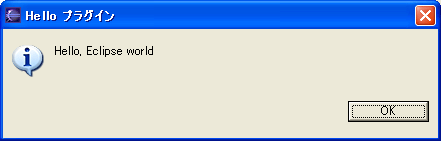
図9:Hello プラグインのメッセージ・ダイアログ
「Hello プラグイン」は、メッセージ・ダイアログを表示するだけの簡単なプラグインでしたが、いかがでしたでしょうか。
「Hello プラグイン」の作成をプラグイン開発の流れに当てはめてみると、以下のようになります。
- 1. プロジェクトの作成
- 「プラグイン・プロジェクト」を「Hello, World」テンプレートを使用して作成しました。
- 2. マニフェスト・ファイルplugin.xmlの編集
- ウィザードにより作成、編集済みです。
- 3. Javaクラスの作成
- ウィザードによりexamples.hello.actions.SampleActionクラスが作成されています。
- 4. テスト
- ランタイム・ワークベンチを起動して実行しました。
説明がないままにプラグインを作りましたので、ここで一旦振り返って、Eclipseのアーキテクチャやプラグインについて説明したいと思います。
この記事をシェアしてください
関連記事


バックナンバー
この記事の筆者

Think ITでは、技術情報が詰まったメールマガジン「Think IT Weekly」の配信サービスを提供しています。メルマガ会員登録を済ませれば、メルマガだけでなく、さまざまな限定特典を入手できるようになります。

