


JBoss EAPの起動準備
JBoss EAPの起動準備
インストールが問題なく終了したら早速JBoss EAPの起動準備に取り掛かりましょう。JBoss EAPの起動および停止スクリプトは「
なお、JBoss AS4.2.1.GAをインストールされた方は、
| 用途 | UNIX系 | Windows |
|---|---|---|
| 起動スクリプト | run.sh | run.bat |
| 停止スクリプト | shutdown.sh | shutdown.bat |
この起動スクリプトを用いてインストールしたJDKのパスを設定します。そのためには「
設定例Windows:set JAVA_HOME= C:\Program Files\Java\jdk1.5.0_12
JBoss EAPの起動と停止
では、いよいよJBoss EAPを起動してみましょう。JBoss EAPの起動スクリプトの起動オプションは下記になります。
$./run.sh -c <サーバ名> サーバ名に関しては「
JBoss EAP4.2.0ではデフォルトで以下の4つのサーバ設定が用意してあります。
| サーバ名 | 説明 |
|---|---|
| minimal | 最低限のサービスのみを利用する場合の設定 |
| ロギングサービス、JNDIサーバ、およびdeployディレクトリをスキャンするURLdeploymentScannerが有効 | |
| Webコンテナ、EJB/JMSなど、J2EE1.4で規定されている機能は無効 | |
| default | J2EE 1.4(もしくはJava EE 5.0)の仕様に準拠したアプリケーションを動作させるための標準的な設定 |
| JAXR、IIOP、およびクラスタリングサービスは無効 | |
| all | クラスタリングなどJBoss EAPが持つ機能をフルに利用する場合の設定 |
| production | "all"の設定をベースにプロダクション環境用にチューニングされた設定 |
| ログレベル変更、URLdeploymentScanner間隔の変更(60秒)など | |
| JBoss EAPにのみ付属 |
今回はこのうちJ2EE 1.4で規定されたサービスが利用できる「default」の設定でJBoss EAPを起動します。下記のように起動スクリプトの-cオプションの引数として「default」を設定して起動してみてください。
./run.sh -c default
またrun.shコマンドは-hオプションで利用方法を確認することができます。各種オプションの詳細が知りたい場合は下記のコマンドを実行してください。
./run.sh -h
起動の完了は起動スクリプトを実行したコンソールに出力されるINFOメッセージで確認できます。下記の場合、起動に50.407秒(50s:407ms)かかったことがわかります。
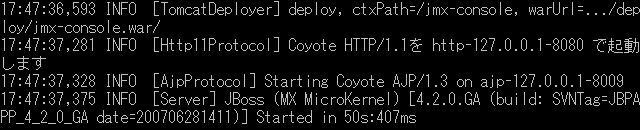
図2:JBoss EAPの起動コンソール
(画像をクリックすると別ウィンドウに拡大図を表示します)
この記事をシェアしてください
関連記事
SNSを中核としたWebツール「Social Tool Mart」
2007年10月25日 20:00
エンタープライズサーバOS インタビュー
2007年4月1日 20:00

SIの労働生産性を高めるIaCとは?ITエンジニアのためのコミュニティ「IaC活用研究会」キックオフイベントレポート
2018年4月12日 18:40

ブロックチェーンの統合インフラソリューションを提供する米BlockdeamonのKonstantin Richter氏が語る日本市場への展望
2023年8月29日 6:30

「IoT/ロボティクス×イノベーションがもたらすビジネス革新」OBCIプレミアムセミナーレポート(後編)
2017年5月31日 18:33
Nexawebの採用で金融機関向けパッケージのグレードアップと短期開発を実現:日本電子計算株式会社
2007年1月16日 20:00
バックナンバー
この記事の筆者

Think ITでは、技術情報が詰まったメールマガジン「Think IT Weekly」の配信サービスを提供しています。メルマガ会員登録を済ませれば、メルマガだけでなく、さまざまな限定特典を入手できるようになります。

