


インストーラの実行
インストーラの実行
RHEL4のインストーラは、従来からあるレッドハット製品(Red Hat 8やRHEL3など)のインストーラと大きくは変わりません。多くの方が馴染みがあると思われますので、解説を割愛します。
SLES9のインストーラはCD-ROMを挿入してシステムの電源を投入すると起動します。
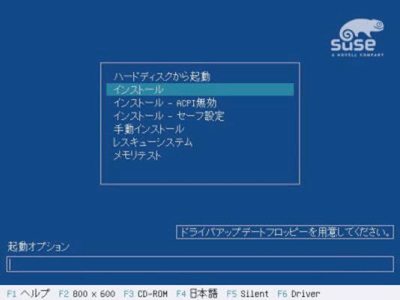
図1:SLES9のインストーラ起動画面
図1の画面でファンクションキーを押すことで、インストーラの設定が可能です。
| F2 | インストーラーの解像度 |
| F3 | インストールに利用するソース CD-ROM/NFS/FTP/HTTPなど |
| F4 | 言語 |
| F6 | ドライバディスクの使用 |
CD-ROMから導入する場合は、解像度を1024×768、言語を日本語に変更する場合が多く、「インストール」を選択した状態で「Enter」キーを押します。
サーバによってはACPI無効や追加のオプションを設定する必要があります。VNCを使用してインストールする際にはオプションに"VNC=1"と 入力します。CUIでインストーラを日本語で実行する場合は文字化けしますので、言語で日本語を選択しないように注意してください。
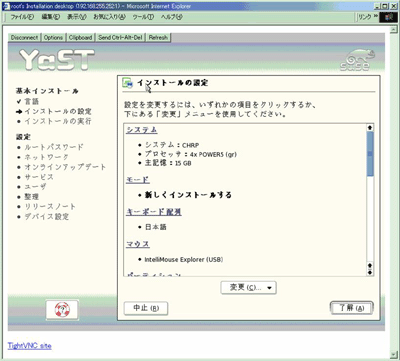
図2:YaSTのインストール設定画面
インストーラ(YaST)の起動後、図2のインストールの設定画面が表示されます。ウィザード形式ではないため流れというものは存在せず、項目を1 つずつ選択して設定していく必要があることに注意してください。そのため、ここで何もせずに「了解」ボタンをクリックすると、いきなりインストールが実行 されます。
この場合は各設定値はデフォルト値のままですので、環境によってはインストール完了後にうまく起動しないこともあります。そのため通常は「変更」ボ タンをクリックしてサブメニューを選択し、それぞれの項目に対して正しい設定を行ってください。以下は設定サブメニューの項目名とその説明です。
| システム | ハードウェアの構成を表示します |
| モード | インストール方法の設定をします |
| キーボード配列 | キーボード配列を選択します |
| マウス | マウスのタイプを選択します |
| パーティション | パーティショニング変更が可能です |
| ソフトウェア | インストールするソフトウェアの選択します |
| ブート | ブートローダーの設定をします |
| 時間帯 | 時刻と時間帯の設定をします |
| 言語 | インストールするシステムの言語を選択します |
| デフォルトのランレベル | システムのデフォルトのランレベルを設定します |
それぞれの項目を正しく設定したら「了解」ボタンをクリックしてインストールを実行します。途中で1回再起動が行われ、その後にいくつかの設定を行うとSLES9のインストールは完了します。
この記事をシェアしてください
関連記事


バックナンバー
この記事の筆者

Think ITでは、技術情報が詰まったメールマガジン「Think IT Weekly」の配信サービスを提供しています。メルマガ会員登録を済ませれば、メルマガだけでなく、さまざまな限定特典を入手できるようになります。

