


IPリソースの作成
IPリソースの作成
次に、クラスタノード間で切り替え可能なIPアドレスを作成する。これは、LifeKeeperのCoreパッケージ内に含まれている「IP Recovery Kit」によってIPリソースを作ることにより実現できる。
IPリソースを作成することにより、障害となった稼動系サーバから待機系サーバにIPアドレスを移行させるためのメカニズムを提供する。IPリソースを作成するにあたり、以下のような構成を想定する。
| クラスタノード | パブリックIPアドレス | 仮想IPアドレス(VIP) |
| lk1(稼動系サーバ1) | 192.168.0.101 | 192.168.0.100 |
| lk2(待機系サーバ2) | 192.168.0.102 |
ここでの「仮想IPアドレス」は外部から要求を受けるアドレスである。例えば、Webサーバをクラスタ化する場合は両ノードでLISTENさせるIPアドレスをこの仮想IPアドレスに指定する。
IPリソース作成の流れとしては、まずlk1でIPリソースを作成し、そのIPリソースをlk2へ拡張して両ノードで切り替え可能な状態にする。
具体的な作成方法を以下に示す。
lk1上でGUIクライアントを起動する。GUIクライアントの上段のメニューバーの「Edit」から「Resource → Create Resource Hierarchy…」を選択する。コミュニケーションパスを作成した時と同様にウィザードウィンドウが起動してくるので、以下の項目について順に設定す る。
- Select Recovery Kit
- IPリソースを作成するので、「IP」を選択し「Next」を押す。
- Switchback Type
- スイッチバックタイプの選択をする。今回は、デフォルトの「Intelligent」を選択し「Next」を 押す。「Intelligent」はフェイルオーバー後、元のサーバが復旧した場合に自動でサービスを戻さずにサービスは稼動し続ける。そして現在サービ スが稼動しているサーバが障害となったときにフェイルオーバーが可能なサーバから優先度の高いサーバを選択してフェイルオーバーを実行する。通常はこの設 定を使用する。
「Automatic」の場合は、フェイルオーバーまたはスイッチオーバー後、元のサーバが復旧したときにサービスを自動で元のサーバに戻す設定である。 - Server
- 稼動系サーバ「lk1」を選択し「Next」を押す。
- IP Resource
- 設定したい仮想IPアドレスまたはポスト名を入力し「Next」を押す。
- Netmask
- ネットマスクを選択するか、値を入力し「Next」を押す。
- Network Interface
- ネットワークインターフェースを選択するか、値を入力し「Next」を押す。
- Backup Interface
- バックアップインターフェースを選択する。今回は設定しないので「none」のまま「Next」を押す。ちなみにバックアップインターフェースを設定した場合、フェイルオーバーをする前に、指定したバックアップインターフェースがリンクアップする。
- IP Resource Tag
- IPリソースタグ名を選択するか、入力し「Create」を押す。これは識別子として使用される。
ここまでの操作で、まず稼動系サーバ1でIPリソースが作成される。続けて指示に従い「Continue」を押すと待機系サーバ2側へのIPリソースの定義の拡張に進む。
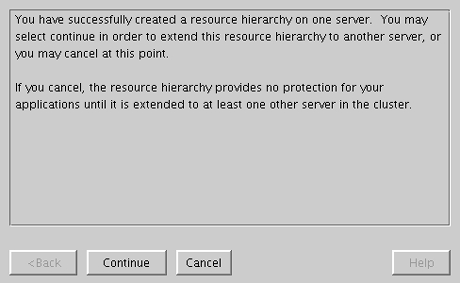
図7:IPリソースが作成
- Target Server
- 待機系サーバ「lk2」を選択し「Next」を押す。
- Switchback Type
- 同様にデフォルトの「Intelligent」を選択し「Next」を押す。
- Template Priority
- 稼動系側の優先度を設定。デフォルト値を選択し「Next」を押す。
- Target Priority
- 待機系側の優先度を設定。自動的にTemplate Priorityよりも大きい値になるので、デフォルト値を選択し「Next」を押す。
ここで、IPリソースが「lk2」において拡張可能かどうかチェックが実行される。
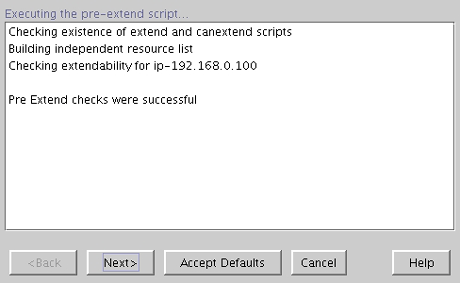
図8:拡張可能かどうかのチェック
チェックに問題なかった場合、実際のlk2側へIPリソースの拡張に進む。この後、「lk1」で指定した内容と同じ質問が繰り返されるが、質問に対 するデフォルト値は「lk1」で設定したものと同じものを選択する。また「Accept Default」を押すことで自動的にデフォルト値を選択させることもできる。
以下のメッセージがあらわれたら、IPリソースの拡張が終了している。
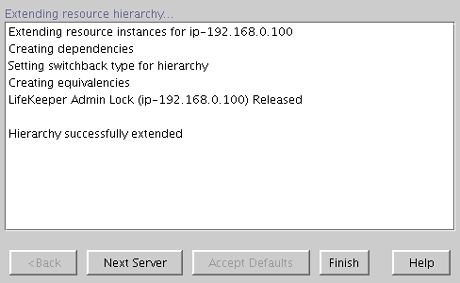
図9:IPリソースの拡張が終了
最後に「Finish」を押して、次の画面で「Done」を押して終了する。そして、GUIクライアントの左側の「Resource Hierarchy Tree」にIPリソースが追加される(図10)。

図10:IPリソースの追加
(画像をクリックすると別ウィンドウに拡大図を表示します)
以上により、IPリソースを作成することができる。
この記事をシェアしてください
関連記事

バックナンバー
この記事の筆者


Think ITでは、技術情報が詰まったメールマガジン「Think IT Weekly」の配信サービスを提供しています。メルマガ会員登録を済ませれば、メルマガだけでなく、さまざまな限定特典を入手できるようになります。

