


依存関係の作成
依存関係の作成
依存関係とは、1つのリソースインスタンスのオペレーションが他のリソースインスタンスに影響を与えることである。つまり作成したリソースに親子関係を与え、リソースの起動や停止する順序を明確にする。
今回は、これまで作成したIPリソースとファイルシステムリソースに表8のような依存関係を作成する。
| リソースの種類 | タグ名 | 依存関係 |
| IPリソース | FS | 親 |
| ファイルシステムリソース | ip-192.168.0.100 | 子 |
具体的な作成方法を以下に示す。
lk1上でGUIクライアントを起動する。GUIクライアントの上段のメニューバーの「Edit」から「Resource → Create Dependency…」を選択する。
ウィザードウインドウが起動するので、表9の項目について順に設定する。
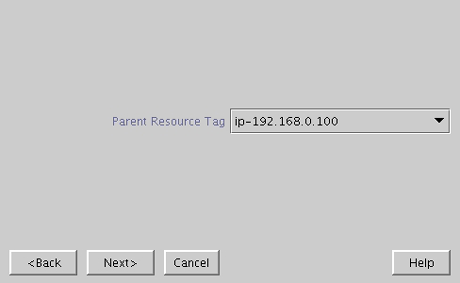
図13:依存関係の作成
- Parent Resource Tag
- IPリソースのタグ名を指定し、「Next」を押す。
- Child Resource Tag
- ファイルシステムリソースのタグ名を指定し、「Next」を押す。
図14のような確認画面があらわれたら、「Create Dependency」を押す。
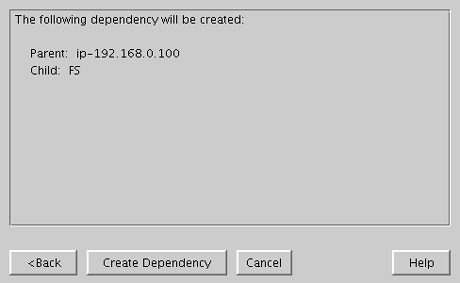
図14:確認画面
依存関係の作成成功の画面が表示されたら「Done」を押して終了する。
GUIクライアントの左側の「Resource Hierarchy Tree」にはIPリソース配下にファイルシステムリソースが追加された階層構造表示になる。

図15:階層構造表示
(画像をクリックすると別ウィンドウに拡大図を表示します)
この依存関係により、表10のように起動と停止の順序が決定される。
- 起動順
- ファイルシステムリソース起動後、IPリソース起動。
- 停止順
- IPリソース停止後、ファイルシステムリソース停止。
依存関係はこのように手動で作成することもできるが、オプションであるリカバリーキットを使用すると、関連するリソースの依存関係は自動的に作成される。
例えば、Apache Recovery KitはIPアドレスとWebサーバリソースの間の依存関係を自動的に作成する。これは、Webサーバを起動させるためにはWebサーバでLISTENさ れているIPアドレスを持ったネットワークインターフェースの起動、すなわち先にIPリソースが起動していなければならないからである。
クラスタの動作確認
ここまで、クラスタを構成するリソースとしてIPリソースとファイルシステムリソースを作成しそれらに依存関係を設定した。
次に、これらがクラスタとして機能するかどうかを確認する。今回は基本的な操作として、手動でリソースを切り替えるスイッチオーバーという操作を実 施する。作成した2つのリソースがlk1上で「Active」になっていると想定し、これらのリソースをlk2で「Active」状態にするために切り替 えを行う。
以下にlk1からlk2へリソースをスイッチオーバーする方法を示す。
GUIクライアントのメニューバーの「Edit」から「Resource → In Service…」を選択する。これまでと同じようにウィザードウィンドウが起動するので、表11の項目について順に設定する。
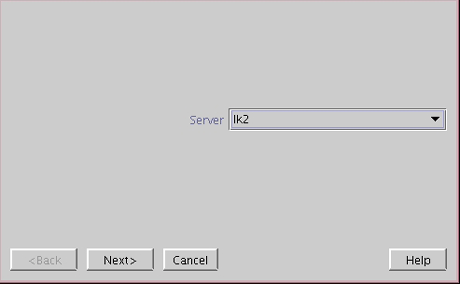
図16:スイッチオーバーの設定画面
- Server
- どのサーバに対してスイッチオーバーするのかを選択する。今回はlk1からlk2へのスイッチオーバーなのでlk2を選択し、「Next」を押す。
- Resource
- どのリソースをスイッチオーバーさせるか、リソースタグを選択する。ここではip- 192.168.0.100を選択し「Next」を押す。ip-192.168.0.100を選択することにより、その「子」として依存関係が設定されて いるFSリソースも順に切り替わることになる。
切り替えを実行してよいかどうかの確認画面が表示され、「In Service」を押すと切り替わりが実行される。切り替えが終了するとGUIクライアントは図17のようになり、正常に切り替わったことが確認できる。

図17:切り替わった際の画面表示
(画像をクリックすると別ウィンドウに拡大図を表示します)
再度、lk1へリソースを戻したい場合、同様の手順でServerの選択でlk1を選択すればよい。また、操作方法としては他にもリソースアイコン 上やステータスアイコン上で右クリックをし、「In Service」メニューから選択することで、同様にリソースの起動や停止、切り替えを実施することができる。通常はこちらの操作がよく利用される。
終わりに
第2回、第3回を通して、LifeKeeper for LinuxのインストールとGUI操作を紹介してきた。今回はIPリソースとファイルシステムリソースとCore Applicationに含まれる基本的なリソースについての手順を説明したが、他のApplication Recovery Kitによるインストールと設定方法もほぼ同じように設定でき、リソース化することができる。
またGUIにより直感的に操作をすることができるため人為的ミスも大幅に低減させることができる。
これらの機能と操作によってLifeKeeperはエンタープライズレベルの信頼性を提供しているのである。
(監修:サイオステクノロジー株式会社 小野寺 章)
この記事をシェアしてください
関連記事

バックナンバー
この記事の筆者


Think ITでは、技術情報が詰まったメールマガジン「Think IT Weekly」の配信サービスを提供しています。メルマガ会員登録を済ませれば、メルマガだけでなく、さまざまな限定特典を入手できるようになります。

