


Lab Managerのカスタマイズ設定
Lab Managerのカスタマイズ設定
初期設定時には限られた項目のみの設定しか実施できませんが、初期設定完了後にほとんどの設定はカスタマイズが可能です。ここでは初期設定後に設定、設定確認するべき項目を紹介します。
リソースプールの追加登録
ここでは、Lab Managerの管理下に置くリソースプールの設定を登録する手順を紹介します。初期設定時にはリソースプールは1つしか登録できませんが、複数のリソースプールを登録する場合は初期設定後に実施する必要があります。
[2-1]初期設定時に作成したアカウントでログインします。
|
| 図2-1:ログイン画面(クリックで拡大) |
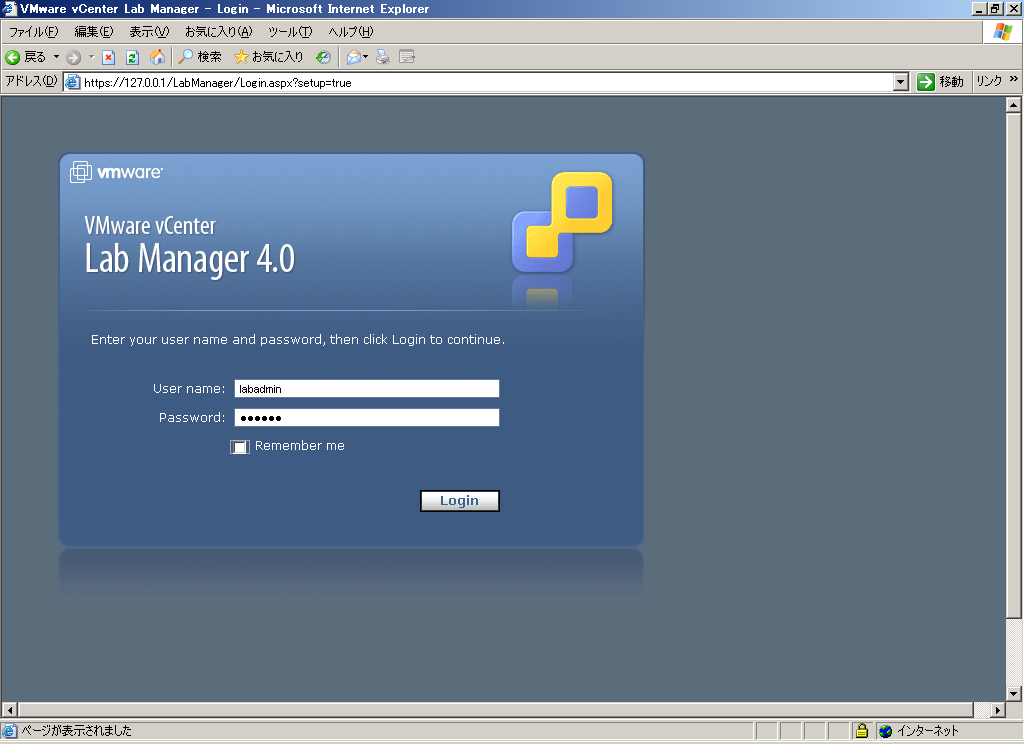
[2-2]ログイン後、左ペインで[Organization]下の[Manage]内にある[Resources]をクリックします。
|
| 図2-2:[Resources]をクリック(クリックで拡大) |
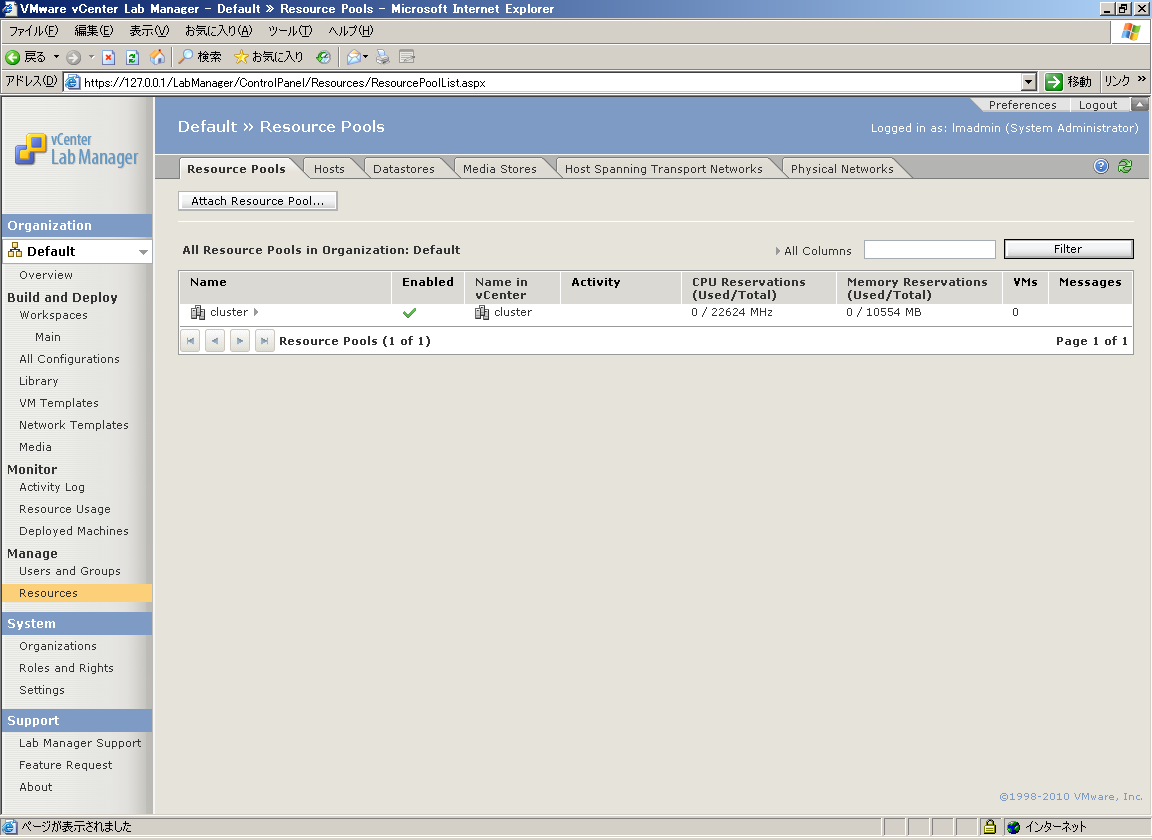
図2-2の画面で表示されているのがLab Managerから使用可能なリソースプールです。この画面では、初期セットアップ時に指定したクラスタのみが登録されています。クラスタだけでなく、リソースプールを使用したい場合はリソースプールを追加で登録する必要があります。以下の手順は、リソースプールを追加で登録する必要がある場合のみ実施してください。
[2-3][Resource Pools]タブを選択して[Attach Resource Pool]をクリックします。表示された画面で、追加登録したいリソースプールを選択し、[OK]をクリックします。追加登録するリソースプールが複数ある場合は、この手順を繰り返してください。
|
| 図2-3:リソースプールを追加(クリックで拡大) |
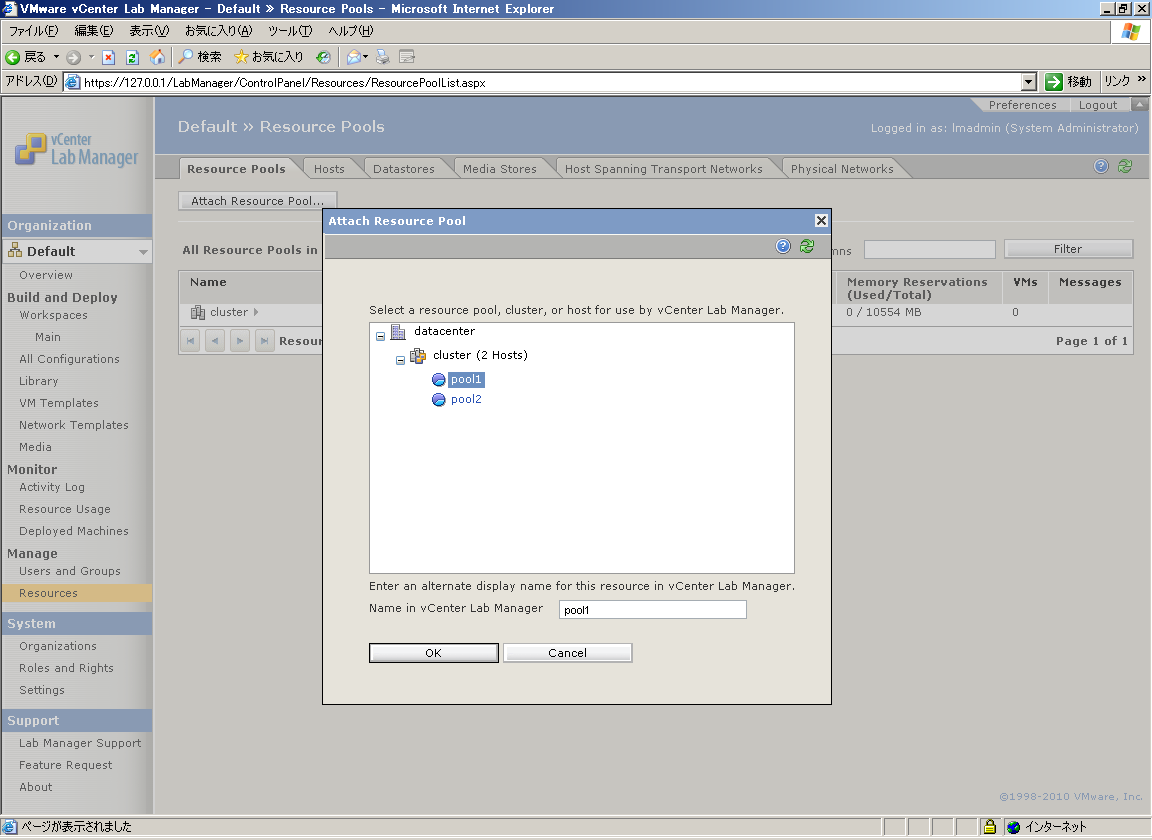
[2-4][Resource Pools]タブにリソースプールが登録されていることを確認します。
|
| 図2-4:リソースプールの追加を確認(クリックで拡大) |
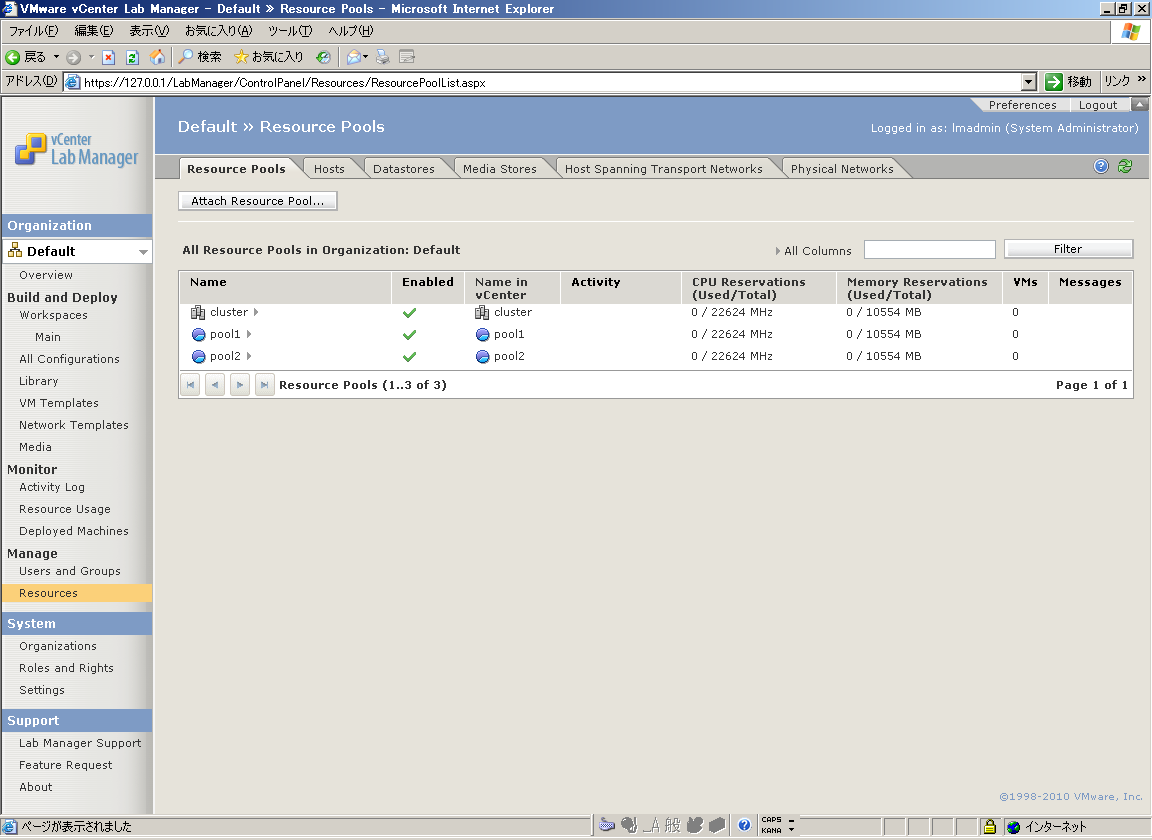
以上でリソースプールの設定は完了です。これにより、Lab Managerから仮想マシンをデプロイするときに、デプロイ先としてクラスタのみでなく、リソースプールも指定することが可能になります。
- この記事のキーワード
この記事をシェアしてください
関連記事


バックナンバー


この記事の筆者

Think ITでは、技術情報が詰まったメールマガジン「Think IT Weekly」の配信サービスを提供しています。メルマガ会員登録を済ませれば、メルマガだけでなく、さまざまな限定特典を入手できるようになります。

