


ホストスパニングトランスポートネットワークの設定確認
ホストスパニングトランスポートネットワークの設定確認
ホストスパニングトランスポートネットワークとは、ネットワークフェンシングを利用する際に、複数のESX(i)上に仮想マシンを展開するためのネットワークの設定です。ホストスパニングトランスポートネットワークを設定するには、事前にvSphere上でvDSの設定を完了しておく必要があります。今回の場合、事前にvDSを設定しており、また初期設定時に登録していることを前提にしているので、その登録が完了していることを確認します。vDSではなくvSSを使用しているユーザーは、以下の設定を実施する必要はありません。
[6-1]左ペインで[Resources]を選択し、[Host Spanning Transport Networks]タブをクリックします。初期設定時に設定したvDSが登録されていることを確認します。
|
| 図6-1:vDSの登録を確認(クリックで拡大) |
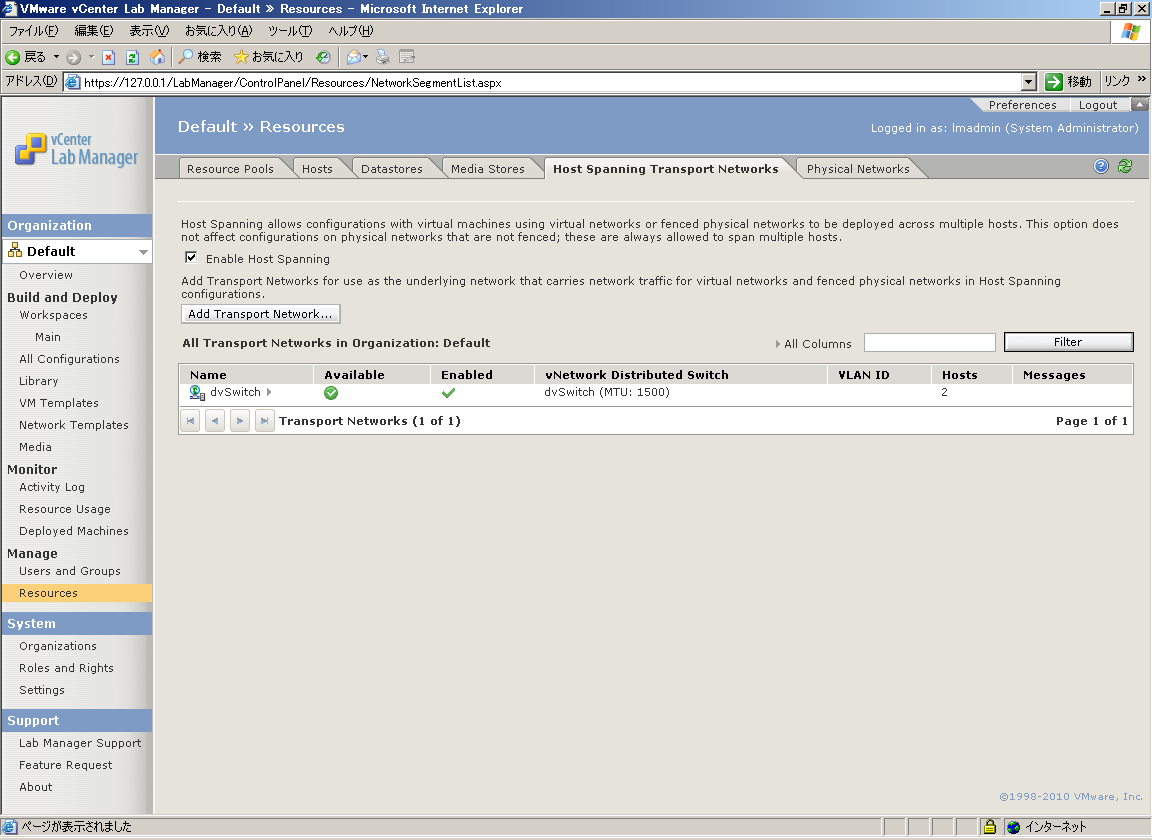
以上で確認は完了です。vDSが登録されていない場合は、[Add Transport Network]よりvDSを登録してください。
vCenter 4.1とLab Manager 4.0.2を使用している場合、既知の問題があります。もしも[Hosts]タブで[Activity]の個所に[Error in Enabling Host Spanning]というエラーが表示されている場合は、下記URLの内容を実施する必要があります。
●Enabling Host Spanning fails on Lab Manager 4.0.2 attached to vCenter Server 4.1
このURLでは、vCenter上の以下のファイルの1行を修正するように指示しています。この場合、Lab Manager上ではなく、vCenter上であることに注意してください。修正するのは以下のファイルです。
C:\Program Files\VMware\Infrastructure\VirtualCenter Server\locale\ja\fault.vmsg
修正した後、vCenterサービスを再起動し、Lab Managerから再接続し、左ペインで[Resources]をクリックした後[Hosts]タブをクリックします。さらに、ESX(i)を選択し[Repair]を実行することでエラーは解消されます。
物理ネットワークの設定確認
物理ネットワークは、外部と通信できるネットワークです。Lab Managerでは、ESX(i)上の外部と通信できる仮想スイッチを、Lab Manager上の物理ネットワークというオブジェクトに対してマッピングします。この設定もLab Managerの初期設定時に実施しており、ネットワークのvDSをLab Manager上の物理ネットワークとして登録しています。そのため、ここでは物理ネットワークが登録されていることを確認します。
[7-1]左ペインで[Resources]を選択し、[Physical Networks]タブをクリックします。初期設定時に設定した物理ネットワークが登録されていることを確認します。
|
| 図7-1:vDSの登録を確認(クリックで拡大) |
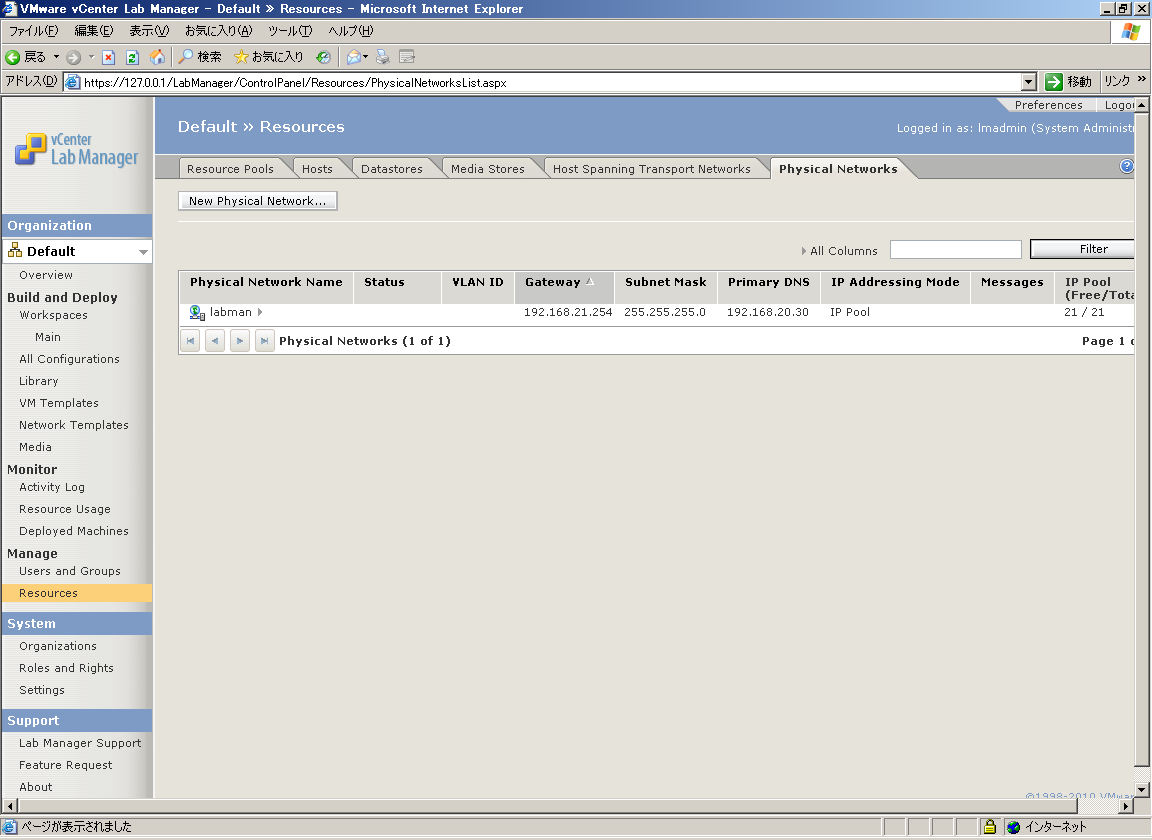
以上で確認作業は終了です。ほかに物理ネットワークを追加したい場合は、[Physical Networks]タブ画面内の左上にある[New Physical Network]をクリックし、物理ネットワークを追加してください。登録に必要な情報は、初期設定時と同様の情報です。
- この記事のキーワード
この記事をシェアしてください
関連記事


バックナンバー


この記事の筆者

Think ITでは、技術情報が詰まったメールマガジン「Think IT Weekly」の配信サービスを提供しています。メルマガ会員登録を済ませれば、メルマガだけでなく、さまざまな限定特典を入手できるようになります。

