


ESX(i)ホストの確認
ESX(i)ホストの確認
本書では、初期設定時にすべてのESX(i)をLab Managerの管理下に置くように設定しました。ESX(i)が正しく登録されているかどうかは、以下の手順で確認できます。ここでは、Lab Managerの管理下に置くESXを追加登録する手順を紹介します。初期設定時にすべてのESXをLab Managerの管理下に置く設定をしている場合は、この手順は省略してください。
[3-1]左ペインで[Resources]をクリックし、[Hosts]タブをクリックします。
|
| 図3-1:[Hosts]タブをクリック(クリックで拡大) |
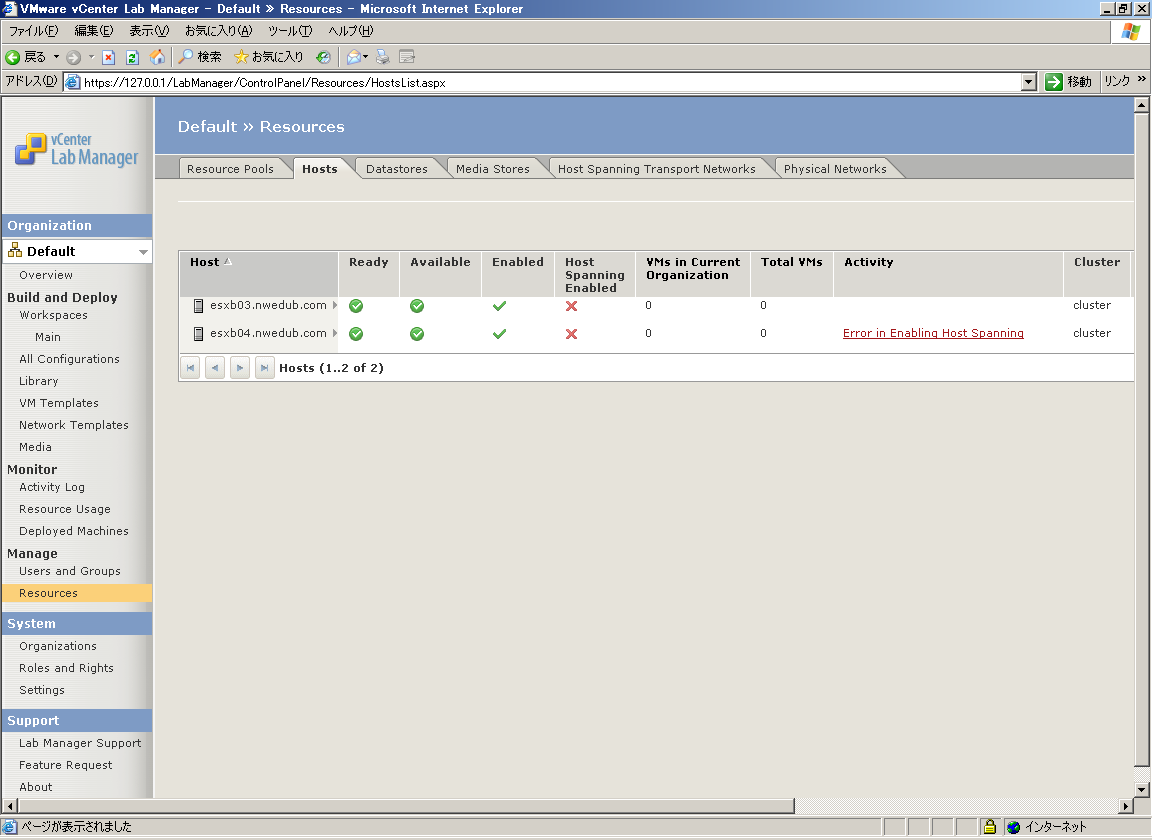
使用するすべての ESX(i)が登録されているかどうかを確認します。すべてのESX(i)が登録されていない場合は、先述のリソースプールの設定の手順でESX(i)を選択し追加登録する必要があります。通常、初期設定時にリソースプールとしてクラスタを選択した場合は、クラスタ配下のすべてのESX(i)を登録できます。クラスタを構成していない場合は、初期設定時には1台のESX(i)しか登録できないため、追加で登録作業を行う必要があります。
本書の構成ではクラスタを構成しているため該当しませんが、ESX(i)を追加登録する場合はその手順が発生するので、参考までに以下に手順を記載します。
[3-2]左ペインで[Resources]をクリックし、[Resource Pools]タブで[Attach Resource Pool]をクリックします。
[3-3]追加でLab Managerの管理下に置きたいESX(i)を選択し、[OK]をクリックします。
[3-4][Host Preparation Required]メッセージが表示されたら、[OK]をクリックします。
[3-5][Prepare Host:Introduction]メッセージが表示されるので、[OK]をクリックします。
[3-6][Prepare Hosts Wizard]でESXの管理者アカウントを入力し、[Next]をクリックします。
[3-7]追加で使用可能にするデータストアがある場合は、該当するデータストアのチェックボックスにチェックを入れ、[Finish]をクリックします。
[3-8][Resource Pools]タブに選択したESX(i)が登録されることを確認します。
[3-9][Hosts]タブをクリックし、進捗を確認します。[Activity]の項目に[Preparing]と表示されている場合は、しばらく待ちます。
[3-10][Ready]の項目に緑色のマークが表示されたら、ホストの追加は完了です。
以上で、ESX(i)を使用する準備は完了です。
- この記事のキーワード
この記事をシェアしてください
関連記事


バックナンバー


この記事の筆者

Think ITでは、技術情報が詰まったメールマガジン「Think IT Weekly」の配信サービスを提供しています。メルマガ会員登録を済ませれば、メルマガだけでなく、さまざまな限定特典を入手できるようになります。

