


データストアの設定
データストアの設定
データストアの設定を行うことにより、Lab Managerでは、Lab Manager側で許可されているデータストアのみを仮想マシンの保存場所として利用可能です。ESX(i)では、複数のデータストアが作成されているケースがありますが、そのうち、Lab Managerから使用するデータストアを明示的に指定することが可能です。
データストアの設定は初期設定時に実施していますが、設定が正しく行われているかどうかを確認します。また、初期設定時には選択し忘れたデータストアを登録する場合の手順も紹介します。今回は、初期設定時に2つのデータストアを登録するように設定しています
[4-1]左ペインで[Resources]をクリックし、[Datastores]タブをクリックします。
|
| 図4-1:[Datastores]タブをクリック(クリックで拡大) |
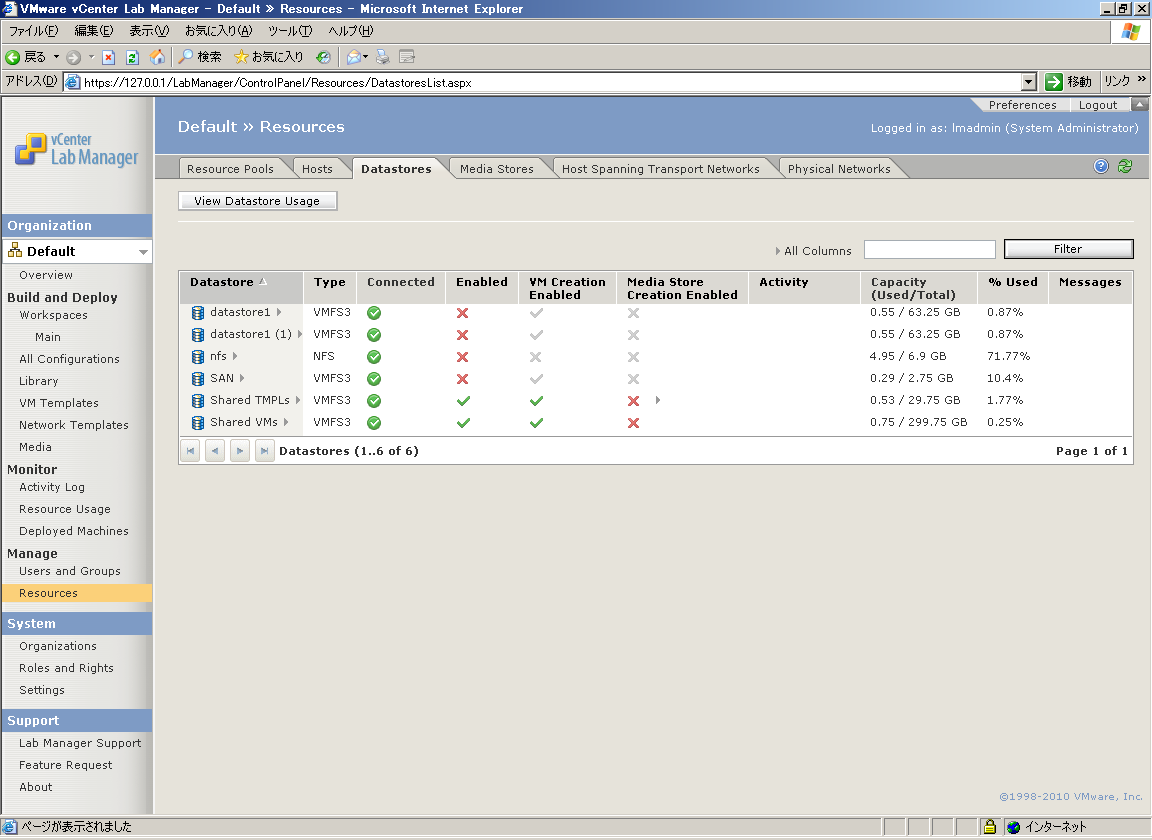
初期設定時に設定したデータストアでは、[Enabled]や[VM Creation Enabled]に緑色のチェックが入っていることを確認します。Lab Managerでは、[VM Creation Enabled]にチェックが入っているデータストア上に仮想マシンを作成できます。データストアを追加登録したい場合は、以下の手順を実行します。
[4-2][Datastore]の中から追加登録したいデータストアにマウスを合わせ、[Enable]をクリックします。
|
| 図4-2:データストアを選択(クリックで拡大) |
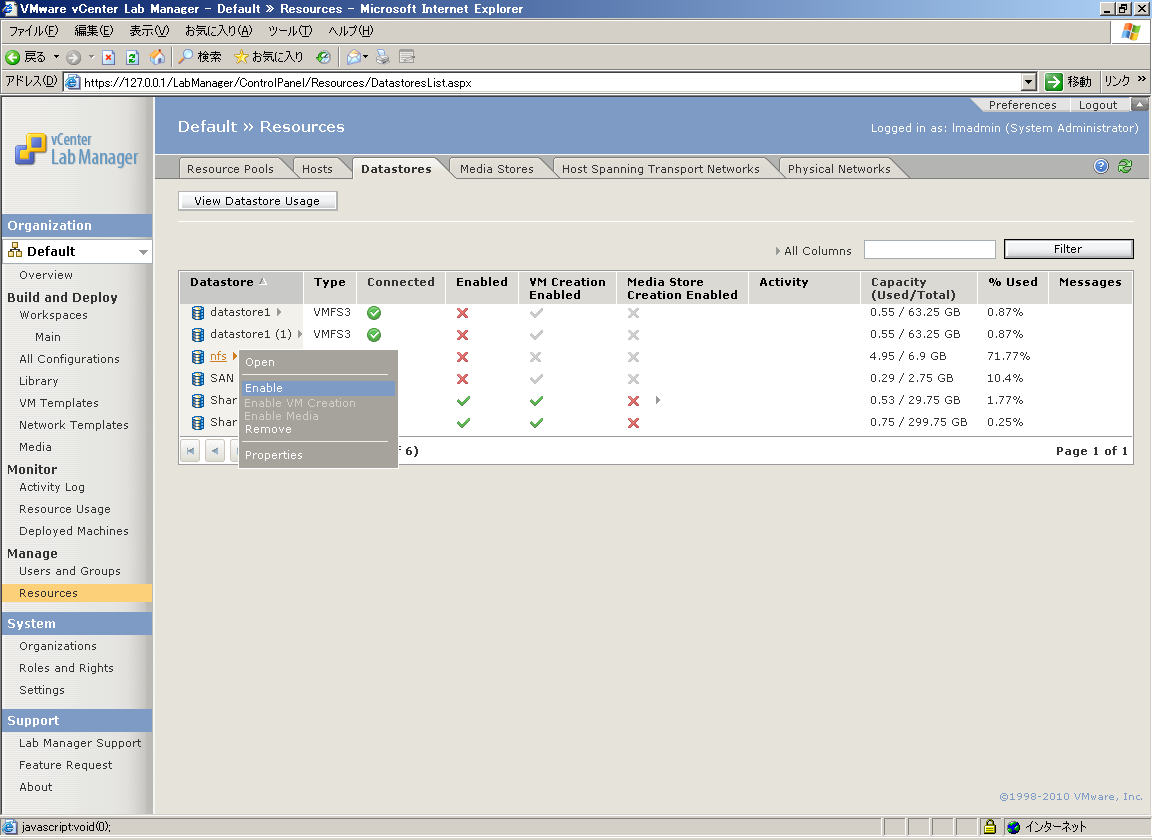
[4-3]選択したデータストアの[Enabled]や[VM Creation Enabled]にチェックが入っていることを確認します。
|
| 図4-3:データストアの選択を確認(クリックで拡大) |
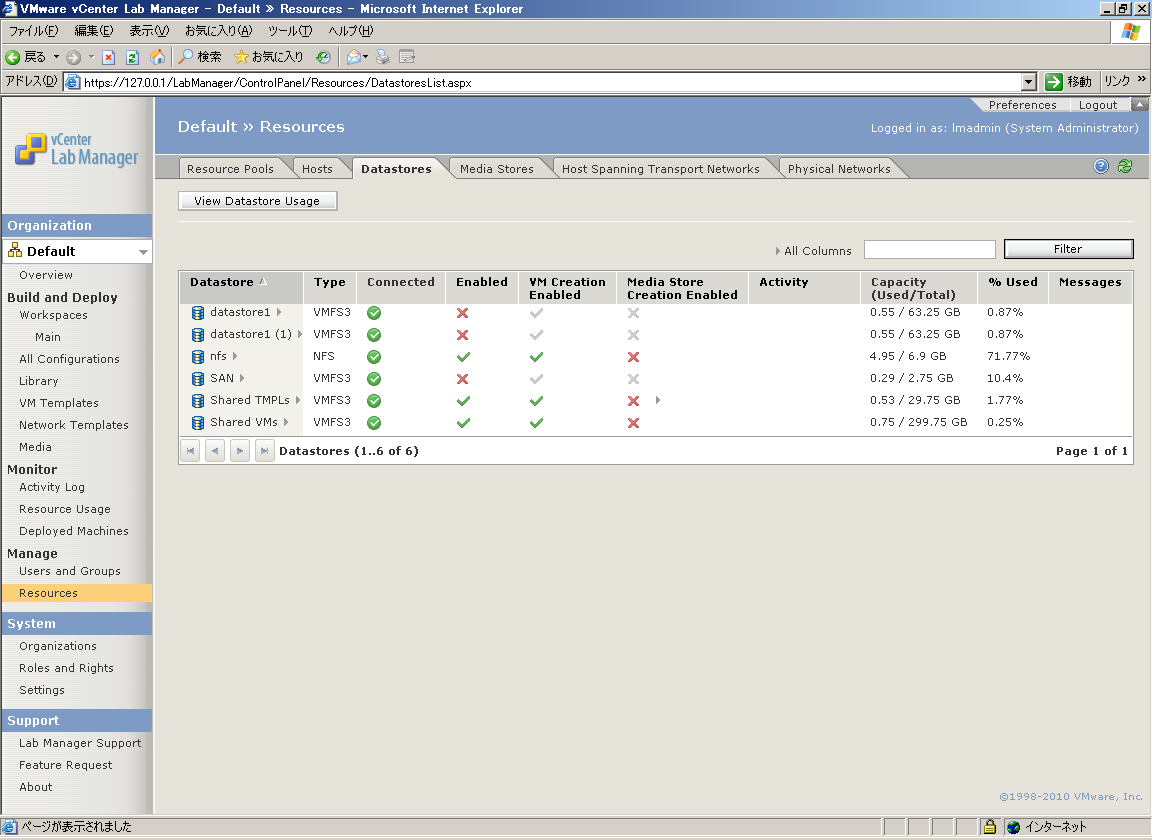
以上で、データストアの設定は完了です。Lab Managerは、上記の設定を実施したデータストア上に仮想マシンを保存できます。
- この記事のキーワード
この記事をシェアしてください
関連記事


バックナンバー


この記事の筆者

Think ITでは、技術情報が詰まったメールマガジン「Think IT Weekly」の配信サービスを提供しています。メルマガ会員登録を済ませれば、メルマガだけでなく、さまざまな限定特典を入手できるようになります。

