


 | ||||||||||||
| 前のページ 1 2 3 4 | ||||||||||||
| ||||||||||||
| クライアントの起動 | ||||||||||||
eXistのクライアントには、SwingベースのAdminクライアントと、ブラウザベースのWebクライアントの2種類があります。Adminクライアントでは、eXistが持つすべての管理機能を利用することができるため、本連載ではAdminクライアントによる操作を説明します。 なお、Adminクライアントでは以下の操作をすることができます。
表1:Adminクライアントの主な機能 Adminクライアントを起動するには、以下のコマンドを実行します。 /usr/local/eXist/bin/client.shWindowsでは、「スタート」メニューに登録されている「eXist XML Database」から「eXist Client Shell」を選択し、実行します。 Adminクライアント起動すると以下の画面が表示されます。 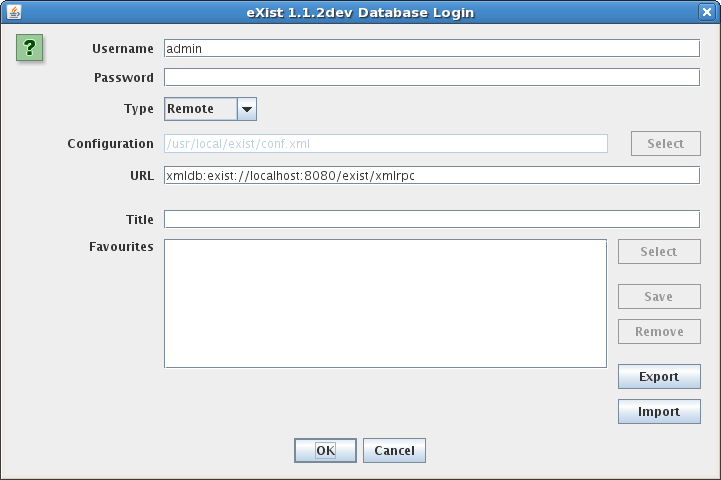 図2:Adminクライアントの画面 (画像をクリックすると別ウィンドウに拡大図を表示します) 「OK」ボタンをクリックすると、adminユーザでデータベースに接続することができます。 | ||||||||||||
| パスワードの設定 | ||||||||||||
インストール直後の管理者権限は、Usernameが「admin」、Passwordは空文字列となっているため、ログイン後にはパスワードを変更しておくとよいでしょう。 「Tools」メニュー内の「Edit Users」を実行するとユーザ管理画面が表示されるので、まずadminアカウントのパスワードを設定しましょう。adminユーザをクリックしたあとで、「Password」と「Password(repeat)」にパスワードを入力し、「Modify User」ボタンをクリックすると設定できます。 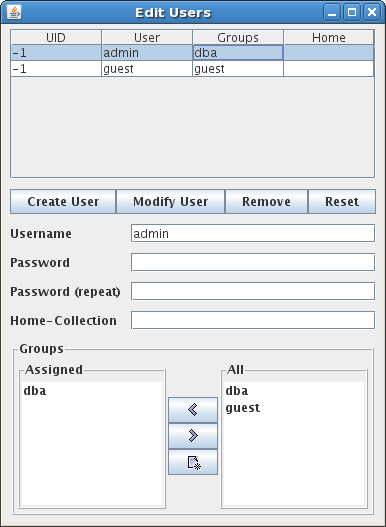 図3:ユーザ管理画面 ※注:パスワードを変更を行うために「Modify User」をクリックすると、筆者環境では以下のような「org.apache.xmlrpc.XmlRpcException: Invalid password for user "ユーザー名"」というメッセージが表示されました。 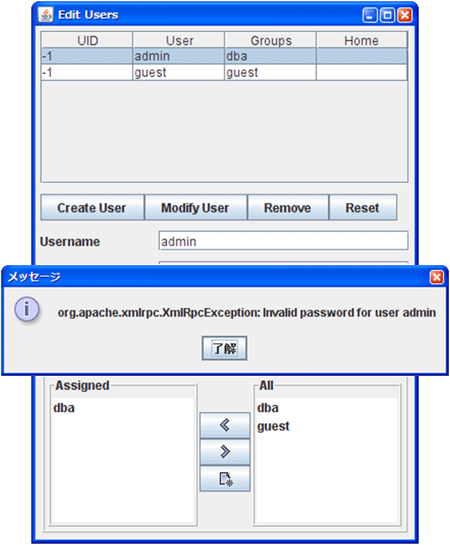 図4:エラー表示 しかし、実際には処理は正常に終了しており、パスワードが変更されているようです。このエラーが表示されても、次回ログイン時はパスワードが変更されているので注意してください。 | ||||||||||||
| 次回は | ||||||||||||
次回は起動したクライアントを使い、実際にXQueryを実行するまでの流れを紹介します。 | ||||||||||||
| 前のページ 1 2 3 4 | ||||||||||||
| ||||||||||||
| ||||||||||||
| ||||||||||||
| ||||||||||||
| ||||||||||||
| ||||||||||||
| ||||||||||||
| ||||||||||||
-
人気記事ランキング
-
-
連載


新着記事
Kaggleは「データ人材を育てる」のに役立つ ーメダルがなくても始められる、仲間づくりと組織への還元 10月16日 6:30 MySQLの「ST_Equals()」や「ST_Overlaps()」など8つの関数でポリゴンどうしの位置関係を見比べてみよう 10月16日 6:25 LF Energyのミートアップから日立製作所のプレゼンテーションを紹介 10月16日 6:00 【AIと著作権】フェアユースなら、使っていい? 10月15日 6:30 生成AIの回答が正しいかを人の目視で確かめる限界に──テクマトリックスがElith開発の品質評価ツール「GENFLUX Evaluation」を販売開始 10月15日 6:25