


 | ||||||||||||||||
| 前のページ 1 2 3 4 次のページ | ||||||||||||||||
| ||||||||||||||||
| アプリケーション「アドレス帳」に写真を追加する | ||||||||||||||||
今回はプラグインの機能を体験してもらうために、画像ファイルのアップロード/表示/リサイズなどをサポートするFile columnプラグインを使って、アプリケーション「アドレス帳」に写真を追加しましょう。このプラグインを使えば、たった数行のコードで(もうRails開発では聞き飽きたフレーズですね)、これらの機能を組み込むことができます。 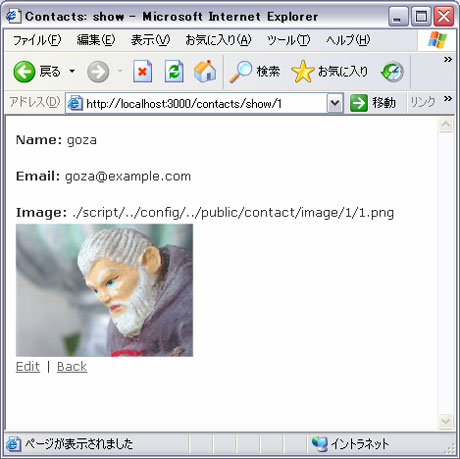 図1:File Columnプラグインを使って写真を表示した画面 | ||||||||||||||||
| File columnプラグインをインストールする | ||||||||||||||||
File columnプラグインでは画像の加工を行うために、RMagickというライブラリを使っています。まずFile columnプラグインのインストールの前に、下記のURLからWindows用RMagickライブラリ「rmagick-win32」をダウンロードして、適当なフォルダに展開してください。 RubyForge: RMagick: Project Info http://rubyforge.org/projects/rmagick ファイルを展開したら、コマンドプロンプトを開いてリスト1のコマンドを実行し、RMagickライブラリをインストールします。またgemに指定するファイル名はダウンロードしたバージョンにあわせて指定してください。 リスト1:RMagickライブラリのインストール
それではFile columnプラグインをインストールしましょう。 RadRailsでは、簡単にRailsプラグインを導入するためのRailsプラグインビューが用意されています(注1)。 ※注1:Railsプラグインビューは、バージョン0.6.3にて導入された機能です。 まずはメニューから「Window → Show View → Other…」を選択し、Railsカテゴリの「Rails Plugins」を選択してください。すると図2のRailsプラグインビューが表示されます。 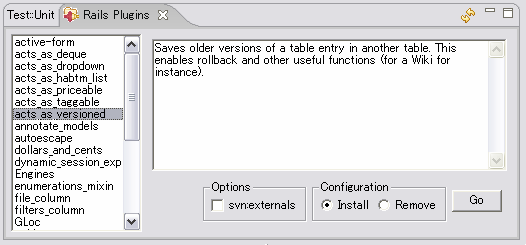 図2:Railsプラグインビュー (画像をクリックすると別ウィンドウに拡大図を表示します) 図2の左にあるプラグイン一覧からプラグインを選択すると、簡単な解説が右側に表示されます。まずは一覧からFile columnプラグインを選択し、次にConfigurationの「Install」を選択します。この状態から「Go」ボタンを押すと、開発中のプロジェクトにプラグインがインストールされます。 またコマンドプロンプトからインストールする場合は、リスト2のコマンドを実行してください。 リスト2:File columnプラグインのインストール
| ||||||||||||||||
| 前のページ 1 2 3 4 次のページ | ||||||||||||||||
| ||||||||||||||||
| ||||||||||||||||
| ||||||||||||||||
| ||||||||||||||||
| ||||||||||||||||
| ||||||||||||||||
| ||||||||||||||||
| ||||||||||||||||
| ||||||||||||||||
-
人気記事ランキング
-
-
連載


