


 | ||||||||||||
| 1 2 3 4 次のページ | ||||||||||||
| ||||||||||||
| まずは使ってみよう(新しいページの作成) | ||||||||||||
使い方は簡単ですので、早速使ってみましょう。まずは新しいページを作成します。画面上層部のメニュー右側の「新規」をクリックして、表示された画面で作成したいページの名前を入力します。ここではページ名を「newpage」と指定しました(図5)。そして「編集」ボタンをクリックすれば、画面が遷移し編集ができるようになります。 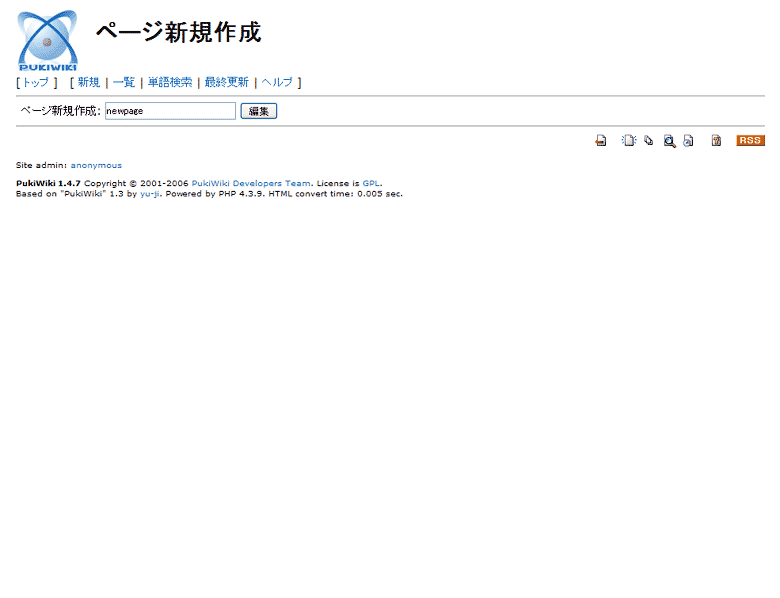 図5:ページ名を「newpage」と指定 (画像をクリックすると別ウィンドウに拡大図を表示します) テキストエリアではWiki記法で記述することになります。まずは適当なテキストを入力してみましょう(図6)。「プレビュー」をクリックして、問題がなければ「ページの更新」をクリックしてください(図7)。 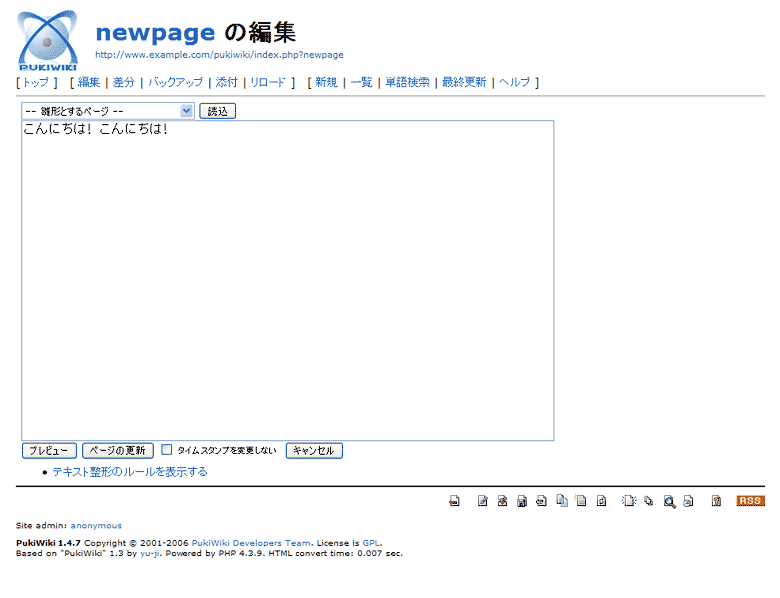 図6:ページに文章を書いてみた (画像をクリックすると別ウィンドウに拡大図を表示します)  図7:ページ作成の完了 (画像をクリックすると別ウィンドウに拡大図を表示します) それではある程度の編集ができるようになったことを前提に次にToDo機能を作ってみたいと思います。 | ||||||||||||
| ToDo管理をしてみよう | ||||||||||||
さて次に、プロジェクト管理に欠かせない「ToDo管理」をするためのページを作りましょう。 | ||||||||||||
| プラグイン「tracker」を使う | ||||||||||||
筆者がPukiWikiを常用する理由のひとつに、この「tracker」があります。これは汎用データベースのようなものを構築するプラグインで、様々な特徴があります(表3)。
表3:treckerの特徴 | ||||||||||||
| ToDo管理用のtrackerの設定を作る | ||||||||||||
PukiWikiの面白いところは、多くのプラグインの設定がPukiWikiの編集画面でできることです。trackerもデータベーステンプレートをPukiWikiのページとして定義します。このテンプレートの定義を示します(表4)。
表4:ページ名の設定 テンプレートはあらかじめ「default」というものが用意されています。それぞれがどういう形式になっているかは、「default」を参考にしてください。 | ||||||||||||
| 1 2 3 4 次のページ | ||||||||||||
| ||||||||||||
| ||||||||||||
| ||||||||||||
| ||||||||||||
| ||||||||||||
-
人気記事ランキング
-
-
連載


