


 | ||||||||||||
| 1 2 3 4 次のページ | ||||||||||||
| ||||||||||||
| はじめに | ||||||||||||
前回はRubricks本体のインストール手順について解説しました。第3回の今回はRubricksに新たな機能を追加できる各種コンポーネントの紹介をしていきます。 | ||||||||||||
| コンポーネントのインストール手順 | ||||||||||||
Rubricksはコンポーネントという単位で機能の管理を行います。 各コンポーネントの紹介をする前に、コンポーネントのインストール手順について紹介しましょう。ここではBBSコンポーネントをインストールします。 | ||||||||||||
| rzipファイルのダウンロードと配置 | ||||||||||||
Rubricksではrzipというファイル形式でコンポーネントが配布されています。公式コンポーネントのrzipファイルは、Rubricks本体と同じ場所からダウンロードすることが可能です。 下記URLからbbs-x.x.x.zipをダウンロードしてください(x.x.xの部分はバージョン名です。最新のものを利用することをお勧めします)。 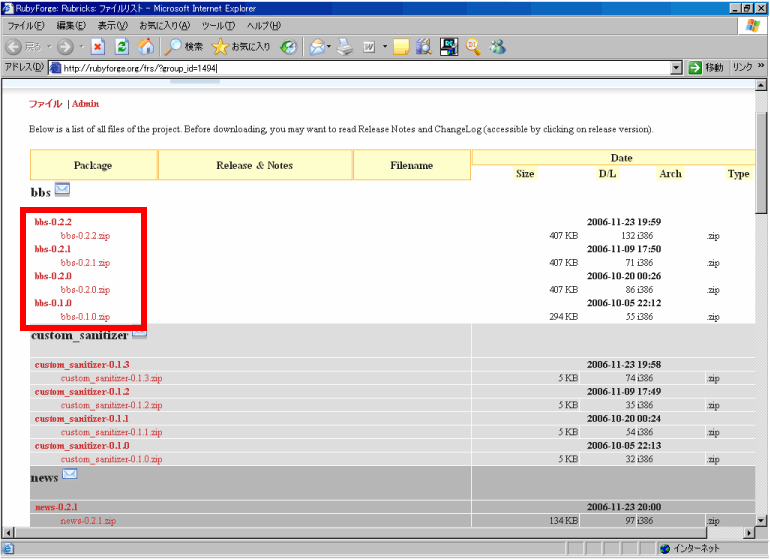 図1:rzipファイルのダウンロード (画像をクリックすると別ウィンドウに拡大図を表示します) ダウンロードしたzipファイルの中に、rzipが含まれています。これを展開して「bbs.rzip」を確認してください。 rzipファイルは「RAILS_ROOT/install」フォルダに配置します。RAILS_ROOTはrailsをインストールしたフォルダです。前回の連載の通りにRubricksをインストールした場合は、「C:\tool\rubricks\install」となります。この位置にrzipファイルを配置することで、Rubricksのコンポーネントインストール機能が認識できるようになります。 | ||||||||||||
| インストールの実施 | ||||||||||||
それではRubricksを起動し、管理者権限のあるユーザでログインしてください(デフォルトではアカウント名「admin」、パスワード「pass」でログインできる管理者ユーザが準備されています)。 ログインした後、システムコンポーネント(メニューにある歯車のようなアイコン)の「コンポーネント管理」ページを開きます。このページの「インストール」ボタンをクリックすると、先ほど配置したrzipファイルが一覧に表示されるので、それを選択して「送信」ボタンを押します。 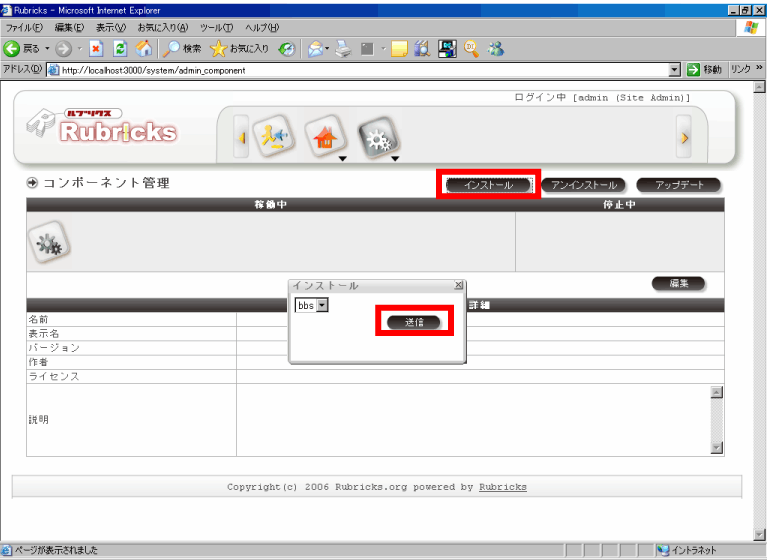 図2:インストール対象コンポーネントの選択 (画像をクリックすると別ウィンドウに拡大図を表示します) 次にコンポーネントの概要を確認して、問題なければ「インストール」ボタンを押してください。 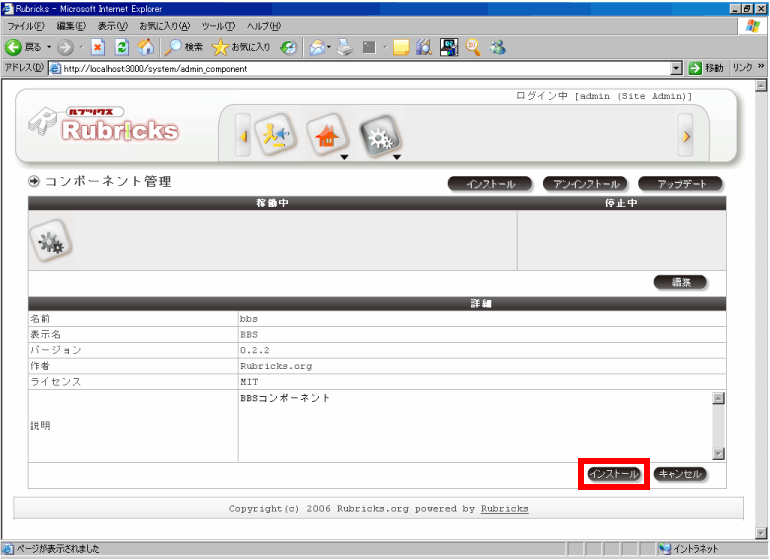 図3:コンポーネントインストールの実施 (画像をクリックすると別ウィンドウに拡大図を表示します) 以上でインストールが完了です。メニューにBBSのアイコンが追加されたことを確認してください。 なお、インストールされた直後は管理者グループだけがインストールしたコンポーネントにアクセスすることができます。他のユーザからもアクセス可能にするには、後述する「グループ管理」で適切な権限を設定する必要です。 | ||||||||||||
| 1 2 3 4 次のページ | ||||||||||||
| ||||||||||||
| ||||||||||||
| ||||||||||||
| ||||||||||||
| ||||||||||||
| ||||||||||||
| ||||||||||||
-
人気記事ランキング
-
-
連載


