


LifeKeeperのすべて 第3回
Active-Standby構成によるHAクラスタ化
Active-Standby構成によるHAクラスタ化
でははじめに、最もシンプルなActive-Standby構成による構築手順を説明する。
今回の構成は、図1と表4に示す通りである。プライマリサーバは「TESTLK1」、セカンダリサーバは「TESTLK2」とする。
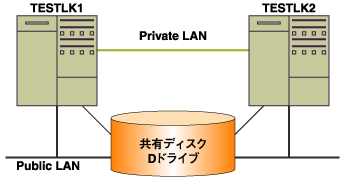
図1:クラスタ構成イメージ(Active-Standby)
| クラスタソフトウェア | LifeKeeper for Windows v5.0 |
| OS | Windows Server 2003 Standard Edition |
| データベース | SQL Server 2000 Standard Edition |
| SAアカウント | sa |
| SAパスワード | sa |
| IPリソース | 10.1.0.69 |
| SQL Serverのインスタンス | MSSQL0 |
| ドライブ構成 | Cドライブ:OSおよびLifeKeeperのインストール領域 Dドライブ:インスタンスMSSQL0のデータ領域 |
表4:サーバ構成(Active-Standby)
プライマリサーバへのSQL Serverのインストール
SQL Serverのインストールの詳細な留意事項に関しては「Microsoft SQL Server Recovery Kit管理ガイド」を参照していただきたい。
 Microsoft SQL Server Recovery Kit管理ガイド
http://www.10art-ni.co.jp/product/lifekeeper/windows/manual/LKSQL.pdf
インストール時に設定する項目は下記のようになる。
- コンピュータ名のダイアログボックスで「ローカルコンピュータ」を指定する
- インスタンス名のダイアログボックスで「MSSQL0」を入力する
- セットアップの種類ダイアログボックスでプログラムファイルをローカルディスクにデータファイルをボリュームリソース(Dドライブ)上に指定する
- サービスアカウントのダイアログボックスで「ローカルシステムアカウントを使用」を指定する
- 認証モードのダイアログボックスでは「混合モード」を選択し、SAアカウントのパスワード「sa」を入力する
- インストール完了後、SQL Enterprise Managerを使用し起動確認をする。起動確認が終了したら、停止しておく
表5:インストール時の設定項目
セカンダリサーバへのSQL Serverのインストール
共有ボリュームリソースをセカンダリサーバに切り替えてインストール作業をもう一度行う。
- セカンダリサーバにボリュームリソースをスイッチオーバーする
- ボリュームリソース上のSQL Serverのデータファイルをディレクトリごと削除する
- プライマリサーバと同様の設定でSQL Serverをセカンダリサーバにインストールする
- インストール完了後、SQL Enterprise Managerを使用し起動確認をする。起動確認が終了したら停止しておく
- プライマリサーバにボリュームのリソースをスイッチオーバーする
表6:セカンダリサーバのインストール手順
ここまででインストール作業は完了である。
LifeKeeperのSQL Server ARKのインストール
SQL Server ARKのインストールは非常に簡単で、評価版ダウンロードリンクから取得したSQL Server ARK用のsetup.exeを実行し、ウィザードにしたがって応答していくだけで完了する。
続いてSQL Server ARK用のライセンスキーもインストールする。ライセンスキーのインストールは、「スタート」メニューから「LifeKeeper → License Key Installation」を選択しライセンス登録プログラムを起動して行う。
操作はLifeKeeper Coreのライセンスキーを登録したときと同じである。ライセンスキーは評価版ダウンロードリンクからあらかじめダウロードしておく。
この記事をシェアしてください
バックナンバー
この記事の筆者


Think ITでは、技術情報が詰まったメールマガジン「Think IT Weekly」の配信サービスを提供しています。メルマガ会員登録を済ませれば、メルマガだけでなく、さまざまな限定特典を入手できるようになります。

