


LifeKeeperのすべて 第3回
SQL Server ARKの設定
SQL Server ARKの設定
SQL Server ARKによるHAクラスタ化作業を開始する。SQL Serverのリソース作成手順はIPリソースの作成と同様にウィザード形式にしたがい簡単に作成することが可能である。
LifeKeeperのGUI画面のファイルメニューから、「編集 → リソース → リソース階層の作成」を選択し、リソース作成GUIウィザードを起動する。
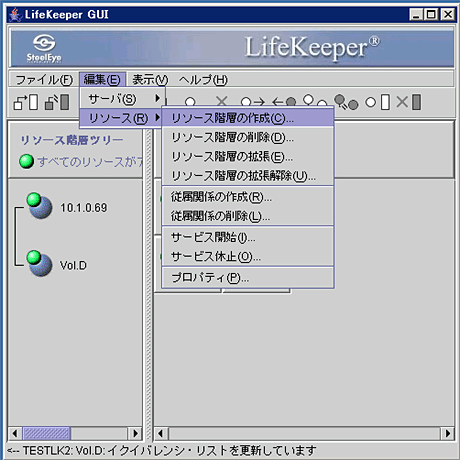
図2:SQL Serverリソース作成画面
GUIウィザードの各画面から以下の項目を入力する。
| 項目名 | 選択・入力内容 |
| Recovery Kitの選択 | SQL Server |
| スイッチバック・タイプ | INTELLIGENT |
| サーバ | TESTLK1 |
| SQL Serverのインスタンスの選択 | MSSQL0(注) |
| SQL Server管理ユーザ名の入力 | sa(注) |
| パスワードの入力 | sa(注) |
| 保護対象のオプションサービスの選択 | none |
| 保護されているIPアドレス | 10.1.0.69(注) |
| 名前付きパイプのエイリアス | なし |
| SQL Serverタグ | MSSQL.0 |
| クイック・チェック間隔(分単位) | 3 |
| 詳細チェック間隔(分単位) | 5 |
| ローカル・リカバリ | はい |
表7:SQL Serverリソース設定項目
※注: 選択・入力内容は基本的にデフォルトであるが、注の項目は表7に示した値を指定する。
各項目の説明に関しては、先ほど紹介した「Microsoft SQL Server Recovery Kit管理ガイド」を参照していただきたい。
 Microsoft SQL Server Recovery Kit管理ガイド
http://www.10art-ni.co.jp/product/lifekeeper/windows/manual/LKSQL.pdf
上記の入力が完了し最後に「作成」ボタンを押すとプライマリサーバにSQL Serverリソースが作成される。
リソースの拡張
続いてリソースの拡張処理に入る。以下の項目に順に応答していくことでセカンダリサーバにリソースを拡張できる。選択・入力内容はデフォルトで実行している。
| 項目名 | 選択・入力内容 |
| ターゲット・サーバ | TESTLK2 |
| スイッチバック・タイプ | INTELLIGENT |
| テンプレートの優先順位 | 1 |
| ターゲットの優先順位 | 10 |
| 拡張するタグ | MSSQL.0 |
表8:SQL Server拡張処理リソース設定項目
リソースの拡張処理が完了すると下記の画面のように自動的にSQL ServerとIPリソース、ボリュームリソースの間に従属関係が作成できる。
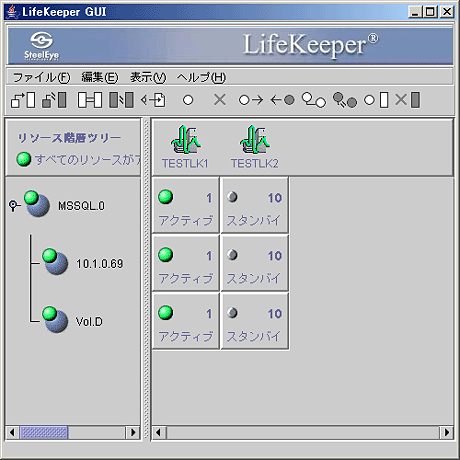
図3:SQL Serverリソース作成完了画面
以上でActive-Standby構成によるSQL ServerのHAクラスタ化は完了である。
この記事をシェアしてください
関連記事


バックナンバー
この記事の筆者


Think ITでは、技術情報が詰まったメールマガジン「Think IT Weekly」の配信サービスを提供しています。メルマガ会員登録を済ませれば、メルマガだけでなく、さまざまな限定特典を入手できるようになります。

