


Active-Active構成によるHAクラスタ化
Active-Active構成によるHAクラスタ化
次にActive-Active構成の構築手順の説明をする。
作成する構成は、図3、表9に示す通りである。プライマリサーバは「TESTLK12、セカンダリサーバは「TESTLK1」とする。
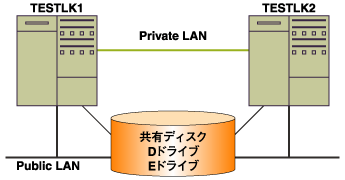
図4:クラスタ構成イメージ(Active-Active
| クラスタソフトウェア | LifeKeeper for Windows v5.0 |
| OS | Windows Server 2003 Standard Edition |
| データベース | SQL Server 2000 Standard Edition |
| SAアカウント | sa |
| SAパスワード | sa |
| IPリソース | 10.1.0.69 10.1.0.70 |
| SQL Serverのインスタンス | MSSQL0 MSSQL1 |
| ドライブ構成 | Cドライブ:OSおよびLifeKeeperのインストール領域 Dドライブ:インスタンスMSSQL0のデータ領域 Eドライブ:インスタンスMSSQL1のデータ領域 |
Active-Active構成の作成は、先ほど作成したActive-Standbyの構成にセカンダリサーバ上から同様の手順でSQL Serverのリソースを作成することで行う。
IPリソース、ボリュームリソースの作成
セカンダリサーバでIPリソース(10.1.0.70)、ボリュームリソース(Eドライブ)を作成する。
設定手順に関しては、本連載の「第5回:LifeKeeper for Windowsの操作(前編)」「第6回:LifeKeeper for Windowsの操作(後編)」を参照していただきたい。
セカンダリサーバへのSQL Serverのインストール
Active-Standby構成と同様の手順で、セカンダリサーバでSQL Serverをインストールする。インスタンス名は「MSSQL1」に設定し、データファイルをボリュームリソース(Eドライブ)上にインストールする。
プライマリサーバへのSQL Serverのインストール
Active-Standby構成と同様にプライマリサーバからSQL Serverをインストールする。インストール手順についてはActive-Standby構成の項目を参照していただきたい。
SQL Server ARKの設定
Active-Active構成におけるSQL ServerをHAクラスタ化する際の構築手順を説明する。リソースの作成手順はActive-Standby構成とほぼ同様である。
それでは実際の手順を説明する。
まずセカンダリサーバからLifeKeeperのGUI画面を起動し、「編集 → リソース → リソース階層の作成」を実行する。
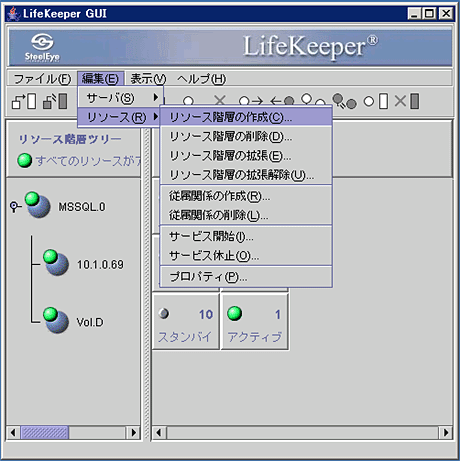
図5:SQL Serverリソース作成画面
次にGUIの各画面から以下の項目を入力する。
| 項目名 | 選択・入力内容 |
| Recovery Kitの選択 | SQL Server |
| スイッチバック・タイプ | INTELLIGENT |
| サーバ | TESTLK2 |
| SQL Serverのインスタンスの選択 | MSSQL1 |
| SQL Serverの管理ユーザ名の入力 | sa |
| パスワードの入力 | sa |
| 保護対象のオプショナルサービスを選択 | none |
| 保護されているIPアドレス | 10.1.0.70 |
| 名前付きパイプのエイリアス | なし |
| SQL Serverタグ | MSSQL.1 |
| クイック・チェック間隔(分単位) | 3 |
| 詳細チェック間隔(分単位) | 5 |
| ローカル・リカバリ | はい |
選択・入力内容は基本的にデフォルトで実行している。各項目の説明に関しては、先ほど紹介した「Microsoft SQL Server Recovery Kit管理ガイド」を参照していただきたい。
 Microsoft SQL Server Recovery Kit管理ガイド
http://www.10art-ni.co.jp/product/lifekeeper/windows/manual/LKSQL.pdf
上記の入力が完了し「作成」を実行するとセカンダリサーバにSQL Serverリソースが作成される。
リソースの拡張処理
次にリソースの拡張処理に入る。表11の項目に順に応答していくことでプライマリサーバにリソースを拡張できる。選択・入力内容はデフォルトにて実行している。
項目の説明についてはActive-Standby構成を参照していただきたい。
| 項目名 | 選択・入力内容 |
| ターゲット・サーバ | TESTLK1 |
| スイッチバック・タイプ | INTELLIGENT |
| テンプレートの優先順位 | 1 |
| ターゲットの優先順位 | 10 |
| 拡張するタグ | MSSQL.1 |
リソースの拡張処理が完了すると下記の画面のように自動的にSQL ServerとIPリソース、ボリュームリソースの間に従属関係が作成できる。
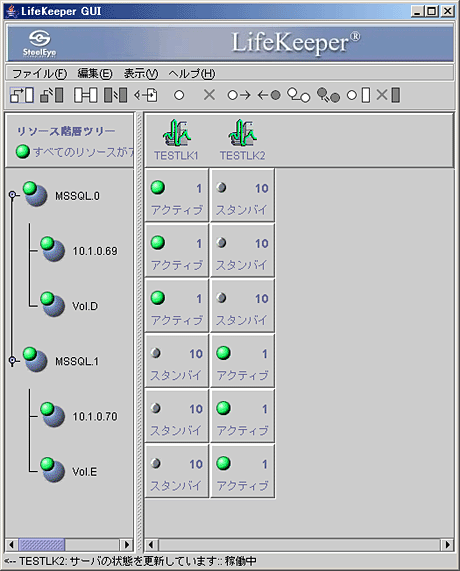
図6:SQL Serverリソース作成完了画面
以上でActive-Active構成によるSQL ServerのHAクラスタ化は完了である。
終わりに
今回はSQL ServerのHAクラスタ化に必要な基本的な手順を説明した。
本連載で取り上げることのできなかったHAクラスタ化の詳細な手順や動作確認などはSteelEye社のサイト上にあるドキュメントや「Microsoft SQL Server Recovery Kit 管理ガイド」を参照していただきたい。
SQL ServerのHAクラスタ化は、実際に構築を行う場合の評価対象としても非常に面白いものなので、ぜひ1度評価版を入手してHAクラスタ化を試行していただきたい。
Microsoft SQL Server Recovery Kit管理ガイドhttp://www.10art-ni.co.jp/product/lifekeeper/windows/manual/LKSQL.pdf
(監修:サイオステクノロジー株式会社 小野寺 章)
この記事をシェアしてください
関連記事


バックナンバー
この記事の筆者


Think ITでは、技術情報が詰まったメールマガジン「Think IT Weekly」の配信サービスを提供しています。メルマガ会員登録を済ませれば、メルマガだけでなく、さまざまな限定特典を入手できるようになります。

