


Windows Vistaの評価
Windows Vistaも評価する ここまでは次世代サーバーOSであるLonghorn Serverを取り上げてきましたが、最後にクライアントOSとしてのWindows VistaもVirtual Server上にゲストOSとしてインストールしてみたいと思います。Vistaのインストール
2006年11月27日 20:00
Windows Vistaも評価する
ここまでは次世代サーバーOSであるLonghorn Serverを取り上げてきましたが、最後にクライアントOSとしてのWindows VistaもVirtual Server上にゲストOSとしてインストールしてみたいと思います。
Vistaのインストール
ゲストOSとしてVistaをインストールする方法はLonghorn Serverと変わりません。
Virtual Serverでバーチャルマシンの構成を作成し、今回もTechNet Plus Subscriptionで配布されている「Windows Vista Beta 2(x86)-Build 5384」のインストールCD-ROMを使ってゲストOSをインストールします。バーチャルマシンをオンにしてインストーラが起動したら、ウィザードに 従って進めればVistaのインストールが完了します。インストールが終わったら、今回もバーチャルマシン追加機能をインストールしておきます。
Vistaをドメインクライアントにする
VistaをActive Directoryのドメインクライアントにする方法は、Windows XPなどとほぼ同様です。スタートメニューの「コンピュータ」を右クリックして「プロパティ」を選びます。表示されたシステムのプロパティで、「コン ピュータ名、ドメインおよびワークグループの設定」の設定を変更します。Vistaの新機能であるUAC(User Access Control)によるユーザー権限確認を行ったら、コンピュータの設定をワークグループからドメインへ変更します(図40)。

図40:Vistaをドメインに参加させる
(画像をクリックすると別ウィンドウに拡大図を表示します)
ファイルサーバーにアクセスする
Vistaをドメインに参加したら、ドメインユーザーとしてログインします。ログオン画面ではローカルユーザーでのログインではなく、「ユーザの切 り替え」ボタンをクリックして、「他のユーザ」としてドメインアカウントのユーザー名とパスワードを指定します。すると、ドメインユーザーとして Vistaにログインできます。
そのあとは、エクスプローラなどでファイルサーバーなどにアクセスすると、ドメインユーザーとしてVirtual Server上に構築した仮想イントラネット環境を利用できます(図41)。
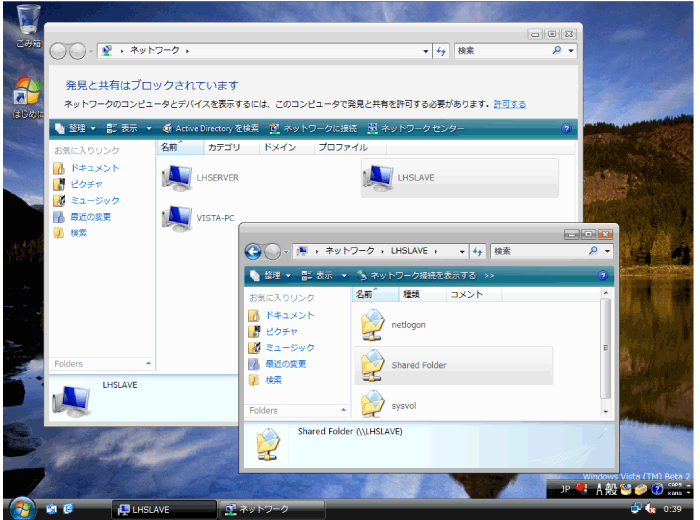
図41:Vistaから仮想ネットワークを利用
(画像をクリックすると別ウィンドウに拡大図を表示します)
この記事をシェアしてください
関連記事

バックナンバー
この記事の筆者

Think ITでは、技術情報が詰まったメールマガジン「Think IT Weekly」の配信サービスを提供しています。メルマガ会員登録を済ませれば、メルマガだけでなく、さまざまな限定特典を入手できるようになります。

