


Phalcon WebToolsの確認
Phalcon WebToolsの確認
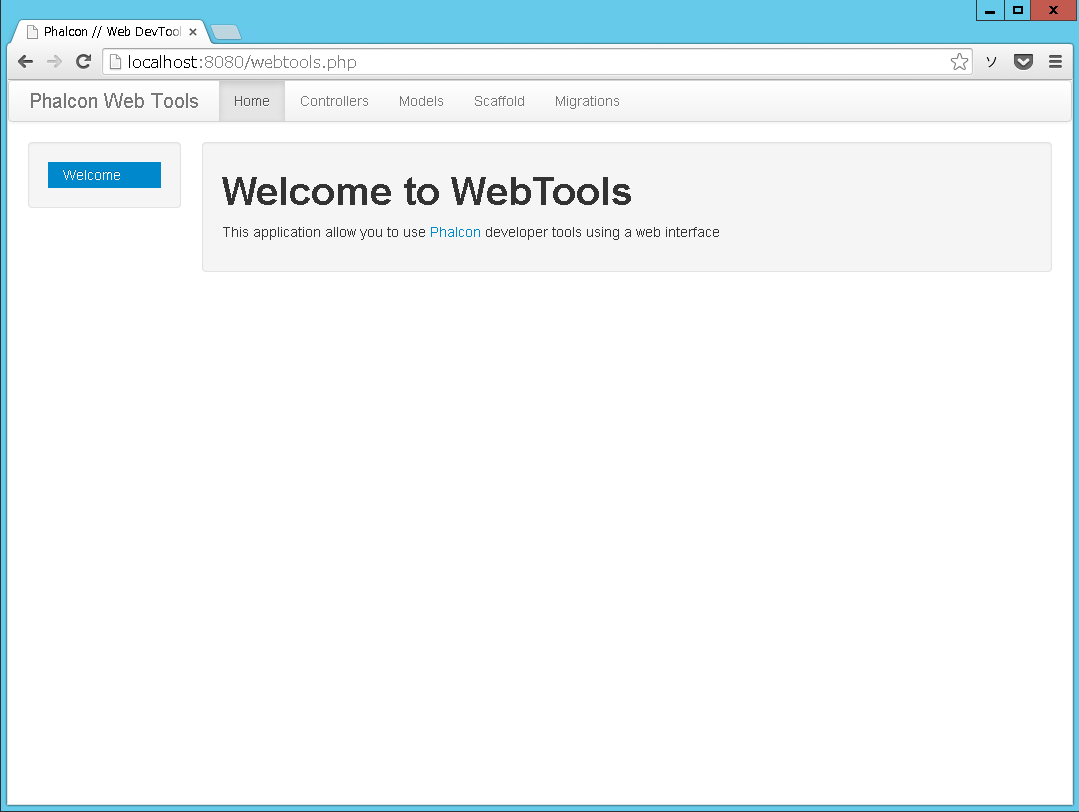
Phalcon Devtoolsdを使ったプロジェクト生成の際に コマンドラインオプションとして--enable-webtoolsを指定しましたが、このオプションによりPhacon WebToolsをブラウザから操作が可能になります。
ブラウザを起動して、http://localhost:8000/webtools.phpにアクセスしてください。
コントローラーの作成
HelloWorldの出力を行うための、コントローラーを生成します。WebTools上のControllersをクリックしてください。
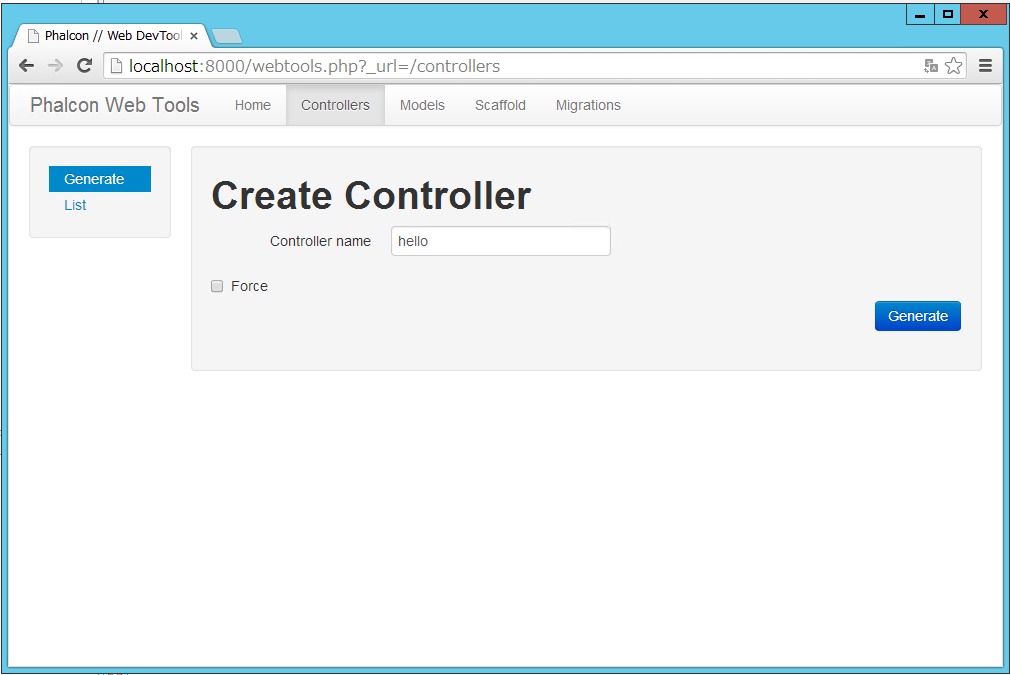
Create Controllerが表示されたら、NameにController Nameを入力してGenerateボタンを押してください。
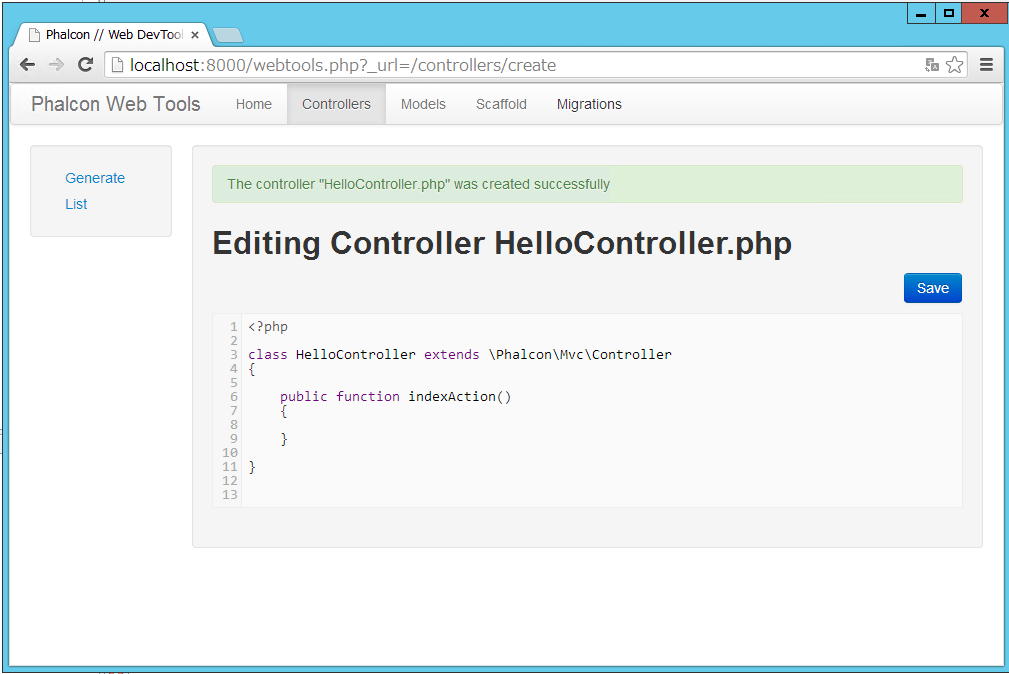
「The controller "HelloController.php" was created successfully」と表示されていれば、コントローラーの生成に成功しています。
Phalconのコントローラー
生成されたコントローラーを確認します。
Helloworld/app/controllers/HelloController.phpを編集します。
- \Phalcon\Mvc\Controllerクラスを継承している。
- クラス名はHelloController
- メソッドにはActionというsuffixが付与されている
Ruby on RailsやCake PHPなどの経験がある方は、すぐに理解できると思いますが、Phalconでも命名規則があります。
コントローラーのクラスは、いくつかのActionというメソッドで構成されており、実際にリクエストのハンドリングを行います。
例として、下のURLにアクセスした場合
http://localhost/posts/show/2012/the-post-title
Phalconのデフォルトでは、以下の表として解釈されます。
| URIの階層 | 値 |
|---|---|
| コントローラー | posts |
| アクション | show |
| 引数1 | 2012 |
| 引数2 | the-post-title |
<?php

class PostsController extends \Phalcon\Mvc\Controller
{

  public function indexAction()
  {

  }

  public function showAction($year, $postTitle)
  {
 }
}
Phalconのコントローラーは、以下のルールを守る必要があります。
- クラス名にはControllerとSuffixを付与 (HelloならHelloController)
- メソッド名にはActionとSuffixを付与、メソッドのアクセス権限はpublic ()
- コントローラー名のみのアクセスケースのために、indexActionがデフォルト
- \Phalcon\Mvc\Controllerクラスを継承
- app/controllers配下にクラス名.phpのファイル名で配置(HelloならHelloController.php)
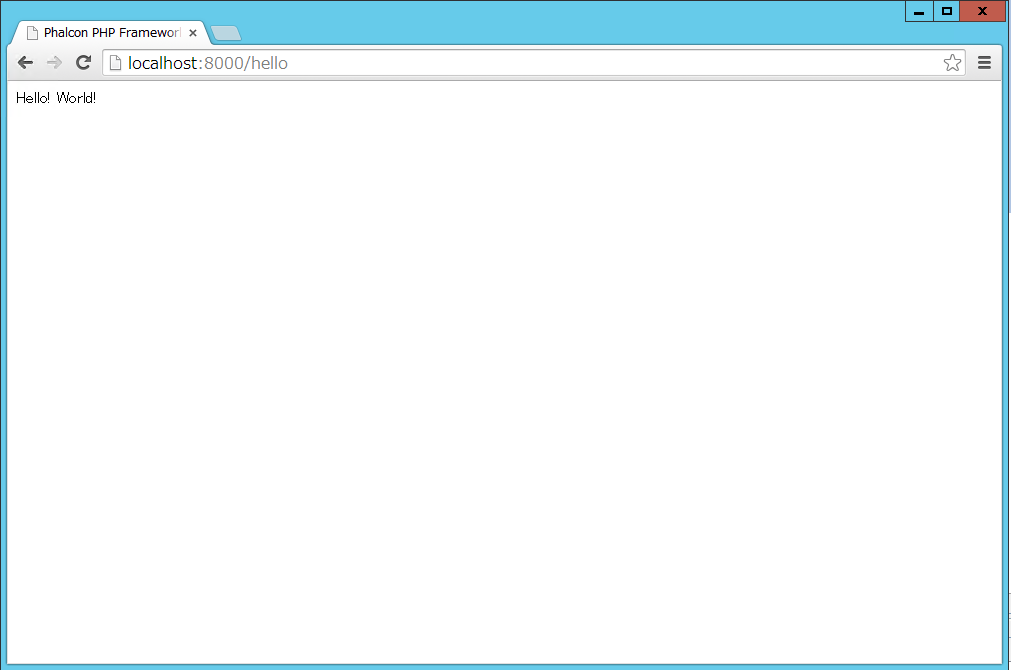
indexAction()メソッドの中にecho "Hello World";として、HelloWorldを出力するコードを記述してください。
<?php

class HelloController extends \Phalcon\Mvc\Controller
{

  public function indexAction()
  {
    echo "Hello! World!";
  }

}
コントローラーの表示
ブラウザを起動して、http://localhost:8000/helloにアクセスしてください。また、http://localhost:8000/hello/indexにもアクセスしてください。
この記事をシェアしてください
関連記事

バックナンバー


この記事の筆者

Think ITでは、技術情報が詰まったメールマガジン「Think IT Weekly」の配信サービスを提供しています。メルマガ会員登録を済ませれば、メルマガだけでなく、さまざまな限定特典を入手できるようになります。

