


wordpressディレクトリの設定を変更する
wordpressディレクトリの設定を変更する
httpd.confを修正する
Apacheの設定ファイルhttpd.confを修正
[root@www ~]# vi /etc/httpd/conf/httpd.conf⏎
WordPressで使用しているディレクトリのみ設定を変更
#
# Controls who can get stuff from this server. (1)
#
    Order allow,deny
    Allow from all

</Directory>

    <Directory "/var/www/html/wordpress/">
        AllowOverride All (2)
    </Directory>
#
~ の下あたりに追加する- /var/www/html/wordpress/にWordPressをインストールしている場合、AllowOverrideをAllに設定する。Allを指定すると、ディレクトリごとの設定を許可する
Apacheの再起動
httpd.confの設定変更を反映させる
[root@www ~]# service httpd restart⏎
httpd を停止中:                                            [  OK  ]
httpd を起動中:                                            [  OK  ]
AllowOverride Allの意味とは
WordPressのディレクトリにある.htaccess(hyper text access)ファイルは、ordPressのパーマネントリンク(パーマリンク)の機能に必要な設定が書かれています。そのため、wordpressディレクトリの.htaccessの設定が有効にならないと、パーマリンクが正常に動作しません。httpd.confの「AllowOverride All」は、.htaccessによる設定の変更を有効にするための設定です。
ファイアウォールの設定(Webサーバーへのアクセス)を変更する
Webサーバーへのアクセスを許可する
iptablesの設定を書き換える
[root@www ~]# vi /etc/sysconfig/iptables⏎

# Firewall configuration written by system-config-firewall
# Manual customization of this file is not recommended.
*filter
:INPUT ACCEPT [0:0]
:FORWARD ACCEPT [0:0]
:OUTPUT ACCEPT [0:0]
-A INPUT -m state --state ESTABLISHED,RELATED -j ACCEPT
-A INPUT -p icmp -j ACCEPT
-A INPUT -i lo -j ACCEPT
-A INPUT -m state --state NEW -m tcp -p tcp --dport 22 -j ACCEPT
-A INPUT -p tcp -m tcp --dport http -j ACCEPT (1)
-A INPUT -j REJECT --reject-with icmp-host-prohibited
-A FORWARD -j REJECT --reject-with icmp-host-prohibited (2)
COMMIT
- --dport 22の下に1行追加する
- http(80番)を開ける
保存して終了します。
設定を反映する
iptablesに設定した内容を反映する
[root@www ~]# service iptables restart⏎
iptables: チェインをポリシー ACCEPT へ設定中filter         [  OK  ]
iptables: ファイアウォールルールを消去中:                  [  OK  ]
iptables: モジュールを取り外し中:                          [  OK  ]
iptables: ファイアウォールルールを適用中:                  [  OK  ]
[root@www ~]#
ファイアウォールの設定
CentOS 6.xでは、インストールした状態では、Webサーバーが使う80番のポート(http)が閉じられています。このセキュリティ機能を管理しているのが、iptablesというソフトウェアです。Apacheの利用を開始するには、iptablesが管理している設定ファイル(/etc/sysconfig/iptables)を編集し、80番のポートを開けておく必要があります。
Webサーバーへのアクセスを確認する
アクセスできるかどうか確認します。CentOS上でFirefoxを起動し、「http://www.dekiru.gr.jp/」を入力して、Apache 2 Test Pageが表示されれば成功です。
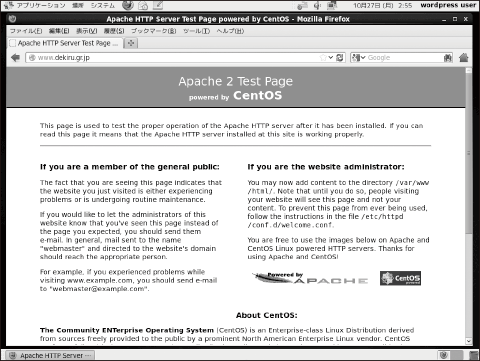
※「www.dekiru.gr.jp」の部分は、設定したホスト名に読み換えてください。
Windowsクライアントのhostsファイルの確認
第10回目でWindowsのhostsファイルを変更した内容を確認します。hostsファイルを設定したクライアントからのみ、CentOSサーバーにアクセスできるようになります。
Windowsのコマンドプロンプトを起動しコマンドを入力
C:¥> type C:¥Windows¥system32¥drivers¥etc¥hosts⏎

(省略)

192.168.1.254   www.dekiru.gr.jp
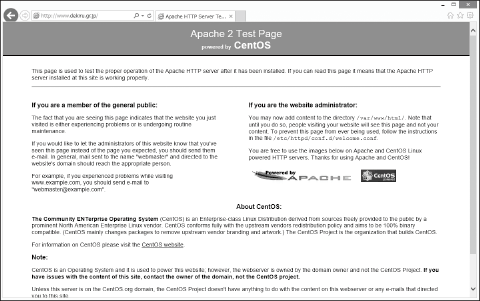
Windowsからwww.dekiru.gr.jpにアクセスする
Apache 2 Test Pageが表示されれば、成功です。
| この記事のもとになった書籍 | |
|---|---|
 大月 宇美 著/できるシリーズ編集部 著 | できるPRO WordPress -- Linuxユーザーのための構築&運用ガイド本書では、WordPressの導入と運用について、これから始めたいと思っている方を対象に、基本から応用へ、作業や操作を少しずつ、着実に進めていけるよう解説しています。
|

- この記事のキーワード
この記事をシェアしてください
関連記事


バックナンバー


この記事の筆者

Think ITでは、技術情報が詰まったメールマガジン「Think IT Weekly」の配信サービスを提供しています。メルマガ会員登録を済ませれば、メルマガだけでなく、さまざまな限定特典を入手できるようになります。

