


テキストレイヤーを使ってみる
テキストレイヤーを使ってみる
さて、ある程度基本的な操作にもなれてきたところで、今度は少し応用的な使い方を紹介します。
「テキストレイヤー」という機能を使ってタイトルを表示させてみます。この機能はDJの名前やイベントのタイトルなどをリアルタイムに、動くモーションタイトルとして表示させることができる機能です。
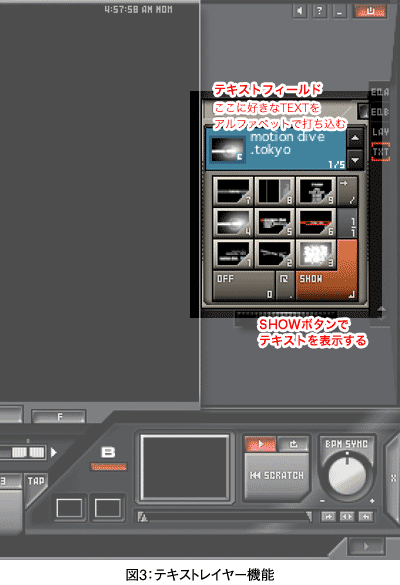
先ほど音楽を流したミュージックプレーヤーの反対側にある「FX MODULES」から「TXT」と書かれているタブを選択します。
「motion dive .tokyo」と白いテキストが入力されているテキストフィールドをクリックすると自分で自由に文字を打ち込むことができます。試しに自分の名前をアルファベットで入力して「SHOW」ボタンを押してみてください。
いかがですか?打ち込んだ名前がモーション付きで表示されたと思います。
このテキストフィールドには、複数のテキストを登録しておくこともできるので、例えば今日出演するアーティストの名前やイベントのタイトルやお気に入りのフレーズなどをあらかじめ登録しておくと便利です。
また、テキストフィールドの下にある9つのボタンをクリックすれば、テキストのモーションパターンを変更することができます。素早い動きや、ゆっくり表示されるものなど、さまざまな動きのパターンが用意されているので、会場の雰囲気や気分に合わせていろいろ試してみると面白いと思います。
Flashでオリジナルテキストレイヤー
最後にThink ITの読者だけに、特別にテキストレイヤーの自作方法を紹介します。
ただし、ここで紹介する作り方はアン・オフィシャルな裏技になりますので、残念ながらメーカーに問い合わせても一切詳しい情報は教えてはもらえませんので、ご了承ください。
Flash自体の基本的な操作方法については、ある程度Flashを使いこなせる方なら、だれでも手軽にオリジナルテキストレイヤーを作ることができます。
それでは早速作り方の紹介です。作り方は簡単で、320×240ピクセル 30fpsのステージに、ダイナミックテキストを配置し、変数名を「statement」と設定します。
次に必ず2フレーム以上タイムラインを伸ばし、flash6形式でswfファイルをパブリッシュします。これでオリジナルテキストレイヤーの完成です。
このパブリッシュしたswfファイルをC:ドライブ直下にある「My MDTuned→Texts」(Macならアプリケーションと同階層にある「My MDTuned→Texts」)の中に入れ、motion diveを再起動させれば、自作のオリジナルテキストレイヤーを使うことができます。
motion diveのテキストレイヤーの仕組みは単純で、motion dive上で入力されたテキストがそのままswfのルートにある「statement」という変数に代入されます。
つまり、ある程度アクションスクリプトが分かる方であれば、例えば入力された文字数をカウントして、文字数を表示させたり、数字を秒数として扱い、カウントダウンテキストレイヤーを作ってみたりなど、Flashならではのインタラクティブなテキストレイヤーを作ることも可能なのです。サンプルファイルはこちらからをダウンロード(http://www.thinkit.co.jp/images/article/105/2/10521.zip)できます(10521.zip/16.2 KB)。
いかがでしたか?ぜひmotion diveにオリジナルのテキストレイヤーを組み込んで、自分なりのにチューニングに挑戦してみてください。
次回は、いよいよVJの本領発揮。一歩進んだ活用方法として、さまざまな機材を使ったVJプレイのレパートリーを紹介します。それでは、次回もお楽しみに!
- この記事のキーワード
この記事をシェアしてください
バックナンバー
この記事の筆者

Think ITでは、技術情報が詰まったメールマガジン「Think IT Weekly」の配信サービスを提供しています。メルマガ会員登録を済ませれば、メルマガだけでなく、さまざまな限定特典を入手できるようになります。

