


日本語環境の構築
日本語環境の構築
andLinuxは初期状態では日本語の表示、入力を行うことはできませんが、Ubuntu Linuxに用意されたさまざまなパッケージを利用することで簡単に日本語環境を整えることができます。ここでは、日本語環境の構築についての手順を紹介します。
まず、パッケージリストの更新と、パッケージのアップグレードを行いましょう。Terminal(KDE versionの場合はKonsole)を起動して以下のコマンドを実行します。
# apt-get update
# apt-get upgrade
次に日本語リソースと、日本語表示用のフォントのインストールを行い、デフォルトのローケルを「ja_JP.UTF-8」に変更します。
# apt-get install language-pack-ja ttf-vlgothic
# dpkg-reconfigure locales
# update-locale LANG=ja_JP.UTF-8
KDE versionのandLinuxを利用している場合は、KDEの日本語リソースもインストールすると良いでしょう。
# apt-get install language-pack-kde-ja
インストール時にSambaによるホストマシンへのファイルアクセスを選択した場合、/etc/rc.localにファイルアクセス用のmountコマンドが記述されています。日本語ファイル名が利用できるように、mountオプションのiocharsetをutf8に、codepageをcp932に変更します。
以下に変更例を示します。iocharset=utf8とcodepage=cp932の部分が変更個所です。なお実際は1行となります。
mount -t smbfs -o credentials=/etc/smbpasswd,iocharset=utf8,codepage=cp932 //windows-host/andLinux /mnt/win
andLinux再起動後、ほとんどのXクライアントの表示やメッセージが日本語表示になります。andLinuxの再起動は以下のコマンドを実行します。
# shutdown -r now
なお、インストール直後はタイムゾーンがEDTにセットされていますので、以下のコマンドを実行し、タイムゾーンを変更します。
# dpkg-reconfigure tzdata
コマンドを実行すると、選択形式のメニューが表示されます。Asiaを選択後、Tokyoを選択します。
日本語入力
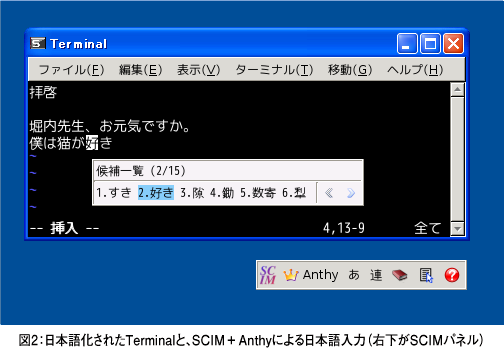
andLinuxのXクライアントでは、WindowsのIMによる日本語入力はできません。日本語入力を実現するために、今回はSCIMとAnthyをインストールします。
# apt-get install scim scim-anthy \
scim-bridge-client-gtk scim-bridge-client-qt
インストール後、/etc/profileに以下を追加します。
export GTK_IM_MODULE=scim-bridge
export QT_IM_MODULE=scim-bridge
andLinux再起動後、Xクライアント上でSCIMの開始キー(「半角/全角」「Shift + Space」など)を押すことによりSCIMパネルが画面の右下に表示されます。Windowsのタスクバーを画面下に配置している場合、SCIMパネルがタスクバーの下に隠れていることがあるので注意してください。この場合、一度タスクバーを画面下以外に移動し、SCIMパネルを好みの位置に移動させると良いでしょう。
デフォルトのIMエンジンは「English/European」となっていますので、SCIMパネルを操作し、これを「Japanese-Anthy」に変更します。
以上の操作で、日本語入力を行うことができます。
- この記事のキーワード
この記事をシェアしてください
バックナンバー
この記事の筆者

Think ITでは、技術情報が詰まったメールマガジン「Think IT Weekly」の配信サービスを提供しています。メルマガ会員登録を済ませれば、メルマガだけでなく、さまざまな限定特典を入手できるようになります。

