


はじめに
今回はプラグイン開発で最も頻繁に利用されるビューの拡張方法について説明します。
ビューは普段Eclipseを使っていて最も多く目にする画面です。ワークベンチ・ウィンドウのメニューから「ウィンドウ」-「ビューの表示」-「その他」を選択してみてください。そこに現われるものは、すべてここで扱うビューの拡張として作られています。
前回のメニューのアクションと同様に、ビューに対してもアクション(ビュー・アクション)を追加することができます。
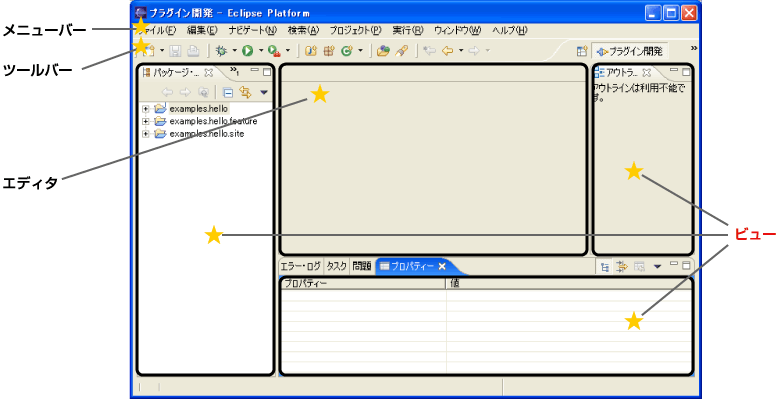
図1:ワークベンチ・ウィンドウ
(画像をクリックすると別ウィンドウに拡大図を表示します)
ビューの追加
まずは以下の手順で、本連載の第5回で作成した「Hello2 プラグイン」に「Hello, Eclipse world」と表示されるビュー(図2)を追加しましょう。
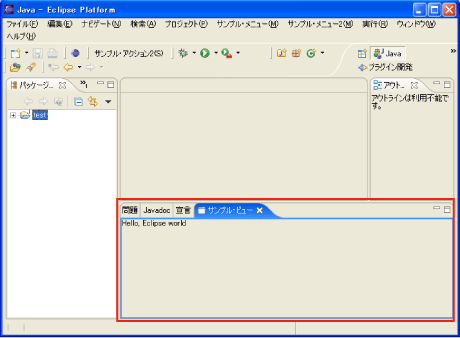
図2:実行例
はじめにマニフェスト・エディターの「拡張」ページを表示します。「追加」ボタンをクリックし、「新規拡張」ウィザードを起動します。
次に拡張ポイント"org.eclipse.ui.views"を選択し、「新規拡張」ウィザードを終了します。
"view"のプロパティ設定
"org.eclipse.ui.views"を右クリックします。表示されたポップアップ・メニューから「新規」-「view」を選択し、"view"のプロパティを以下のように設定し、保管します。
| プロパティ | 値 |
| 内容 | |
| id | 値:examples.hello2.views.SampleView |
| ビューを識別するためのID | |
| name | 値:サンプル・ビュー |
| ビューの名称 | |
| class | 値:examples.hello2.views.SampleView |
| ビューの実装クラス(ビュー・クラス)。org.eclipse.ui.IViewPartをインプリメントしていなければいけません | |
| category | 値:なし |
| ビューが属するカテゴリー。カテゴリーとはビューをグループ化する単位 | |
| icon | 値:なし |
| ビューに関連付けるアイコン | |
| fastViewWidthRatio | 値:なし |
| アクティブ高速ビューとして使用するワークベンチの幅をパーセンテージで指定(0.05〜0.95) | |
| allowMultiple | 値:なし |
| IWorkbenchPage.showView(String id, String secondaryId)によるビューの複数表示を許可するかどうか |
クラスを作成しビューを追加
「拡張エレメント詳細」の「class」リンクをクリックして、examples.hello2.views.SampleViewクラスを作成します。SampleViewクラスに以下のようにコードを記述します。
public class SampleView extends ViewPart {

    public SampleView() {
        super();
    }

    public void createPartControl(Composite parent) {
        Label label = new Label(parent, SWT.NONE);
        label.setText("Hello, Eclipse world");
    }

    public void setFocus() {
    }

}
SampleViewクラスのスーパークラスであるorg.eclipse.ui.part.ViewPartクラスは、IViewPartインターフェースをインプリメントしています。
以上でビューを追加することができました。ワークベンチ・ランタイムを起動し、メニューから「ウィンドウ」-「ビューの表示」-「その他」を選択し、表示された「ビューの表示」ダイアログのツリーから「その他」-「サンプル・ビュー」を選択して「サンプル・ビュー」を開いてみてください(図2)。
これまでに、ビューを追加する手順について説明しました。次に拡張ポイントとビュー・クラスについて説明します。
この記事をシェアしてください
関連記事



バックナンバー
この記事の筆者

Think ITでは、技術情報が詰まったメールマガジン「Think IT Weekly」の配信サービスを提供しています。メルマガ会員登録を済ませれば、メルマガだけでなく、さまざまな限定特典を入手できるようになります。

