


クラスを作成しビュー・アクションを追加
クラスを作成しビュー・アクションを追加
「拡張エレメント詳細」の「class」リンクをクリックして、examples.hello2.actions.SampleViewActionクラスを作成します。SampleViewActionクラスに以下のようにコードを記述します。
public class SampleViewAction implements IViewActionDelegate {
public void init(IViewPart view) {
}
public void run(IAction action) {
Shell shell = Display.getCurrent().getActiveShell();
MessageDialog.openInformation(shell, "Hello2 プラグイン", Hello, Eclipse world");
}
public void selectionChanged(IAction action, ISelection selection) {
}
}  以上でビュー・アクションを追加することができました。ワークベンチ・ランタイムを起動し、確認してください(図7)。
これまでにビュー・アクションを追加する手順について説明しました。次に拡張ポイントとビュー・アクション・クラスについて説明します。
拡張ポイント
拡張する拡張ポイントは、"org.eclipse.ui.viewActions"で、extension要素の構造を図8にまとめました。

図8:"org.eclipse.ui.viewActions"のextension要素の構造
(画像をクリックすると別ウィンドウに拡大図を表示します)
本連載の第5回で説明した拡張ポイント"org.eclipse.ui.actionSets"とほぼ同じ構造になっています。
ビュー・アクション・クラス
ビュー・アクション・クラスは、org.eclipse.ui.IViewActionDelegateインターフェースをインプリメントし、以下のメソッドを実装しなければいけません。
| メソッド | 内容 |
| init | ワークベンチにロードされたときに呼ばれ、初期化処理を実装 |
| run | ユーザがビュー・アクションを実行したときに呼ばれ、実際に実行する機能を実装 |
| selectionChanged | 選択を変更したときに呼ばれ、機能の変更処理やパラメータの変更処理などを実装 |
以上でビューの基本的な利用方法の説明は終わりです。あとはビュー上にSWTやJFaceのGUIコンポーネントをのせ、必要なアクションを設定するというGUIプログラミングの世界になります。
ビューのカスタマイズ方法
ここではいくつかビューのカスタマイズ方法について説明します。ビュー・クラスの createPartControlメソッドにGUIコンポーネントを作成するコードを記述することによってカスタマイズできます。なおこれらの方法は、そのままエディタにも使用できます。
スクロール可能なビュー
ビューの表示サイズにコンポーネントがおさまらない場合にスクロールバーを表示します。
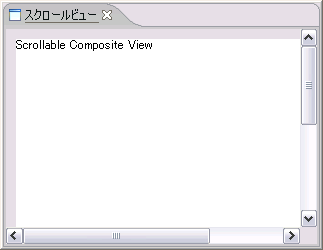
図9:スクロール可能なビュー
スクロールバーを表示する場合には、org.eclipse.swt.custom.ScrolledCompositeクラスを使用し、ScrolledCompositeクラスを親としたorg.eclipse.swt.widgets.Compositeクラスを作成します。
⁄⁄ スクロール可能なコンポジットを作成
ScrolledComposite scrollComposite = new ScrolledComposite(parent, SWT.V_SCROLL | SWT.H_SCROLL);
⁄⁄ スクロール可能なコンポジットを親とするコンポジットを作成する
Composite composite = new Composite(scrollComposite, SWT.NONE);
composite.setLayout(null);

⁄⁄ 表示するテキストの作成
Label label = new Label(composite, SWT.NONE);
label.setText("Scrollable Composite View");
label.setBackground(Display.getDefault().getSystemColor(SWT.COLOR_WHITE));
label.setBounds(10, 10, 400, 400);

⁄⁄ スクロールバー設定
scrollComposite.setExpandHorizontal(true);
scrollComposite.setExpandVertical(true);
scrollComposite.setContent(composite);
scrollComposite.setMinSize(composite.computeSize(SWT.DEFAULT, SWT.DEFAULT));
この記事をシェアしてください
関連記事

バックナンバー
この記事の筆者

Think ITでは、技術情報が詰まったメールマガジン「Think IT Weekly」の配信サービスを提供しています。メルマガ会員登録を済ませれば、メルマガだけでなく、さまざまな限定特典を入手できるようになります。

