


プロジェクトの作成
プロジェクトの作成
まずはプロジェクトを作成します。「ファイル→新規→プロジェクト」からプロジェクトを作成します。
「Exadel Studio→Struts→Struts Project」でStruts用のプロジェクト、「JSF→JSF Project」でJSF用のプロジェクトを作成可能です。プロジェクトの作成ウィザードでは、それぞれプロジェクト名や使用するStrutsやJSFの バージョン、アプリケーションサーバーなどを選択します。
本稿ではStruts 1.2、JSF 1.1.01、Servlet Version 2.4、アプリケーションサーバーについてはExadel Studioが内蔵しているTomcat 5.0を使用します。また、新しくアプリケーションを作成するので、テンプレートには「Blank」を選択します。
なお、Strutsプロジェクトでは日本語を扱うための準備が必要です。ここではTomcatのサンプルに付属しているサーブレットフィルタを利用することにします。
Exadel Studioをインストールしたディレクトリー配下のtomcatディレクトリーにTomcatがインストールされているので、webapps/servlets-examples/WEB-INF/classes/filtersディレクトリーにある SetCharacterEncodingFilter.javaを作成したStrutsプロジェクトにコピーします(図3)。
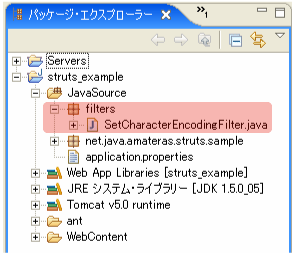
図3:フィルターをプロジェクトにコピーしたところ
次に、このフィルターをweb.xmlに登録します。
Exadel Studioはweb.xml編集用のエディターも備えており、ツリー形式でweb.xmlの編集を行うことができます。Web Projectsビューで「Configuration→web.xml」をダブルクリックして開き、フィルターとフィルターマッピングを表2のように追加します。
| 項目 | プロパティー | 値 | |
|---|---|---|---|
| filter | filter-name | EncodeFilter | |
| filter-class | filters. SetCharacterEncodingFilter | ||
| init-param | param-name | encoding | |
| param-value | Windows-31J | ||
| filter-mapping | filter-name | EncodeFilter | |
| url-pattern | /* | ||
追加後の状態は図4のようになります。
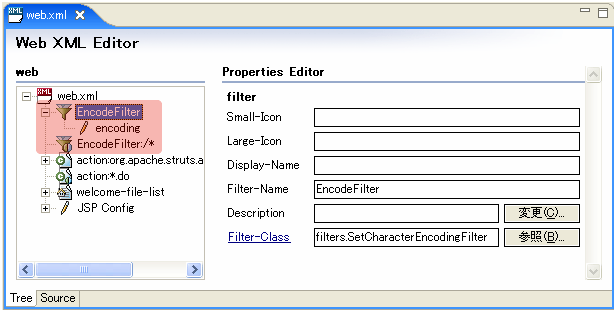
図4:web.xmlにフィルターとフィルターマッピングを追加
(画像をクリックすると別ウィンドウに拡大図を表示します)
なお、JSFプロジェクトについては特に設定を行わなくても、そのまま日本語を使用することができます。
| 書籍紹介 まるごとEclipse! Vol.1  Javaの統合開発環境として定番のEclipse。その最新版をまるごと紹介 Javaの統合開発環境として定番のEclipse。その最新版をまるごと紹介オープンソースの統合開発環境として定番の地位が揺るぎないEclipse(エクリプス)。プラグインによりその機能を自由に拡張することができるアーキテクチャによって、今ではJava開発環境の枠を越えて汎用的なアプリケーションフレームワークとして利用されている。2005年末に正式リリースされたサーバサイドWebアプリケーション開発環境Web Tools Platform(WTP)、Webを超えたユーザーインターフェースを提供するEclipse RCP(Rich Client Platform)など、Eclipseの最新版3.1とその周辺技術にスポットを当て、最新情報を余すことなく解説! 発売日:2006/02/02発売 定価:\2,079(本体 \1,980+税) |
この記事をシェアしてください
関連記事
バックナンバー
この記事の筆者

Think ITでは、技術情報が詰まったメールマガジン「Think IT Weekly」の配信サービスを提供しています。メルマガ会員登録を済ませれば、メルマガだけでなく、さまざまな限定特典を入手できるようになります。

