


JSPの作成方法
JSPの作成Exadel StudioのJSPエディターを使用してJSPのコーディングを行います(図1)。図1:JSPの編集(画像をクリックすると別ウィンドウに拡大図を表示します)JSPエディターは、「Visual/Source」「Source」「Visual」の3つのタブに分かれており、「Sou
2006年3月8日 20:00
JSPの作成
Exadel StudioのJSPエディターを使用してJSPのコーディングを行います(図1)。
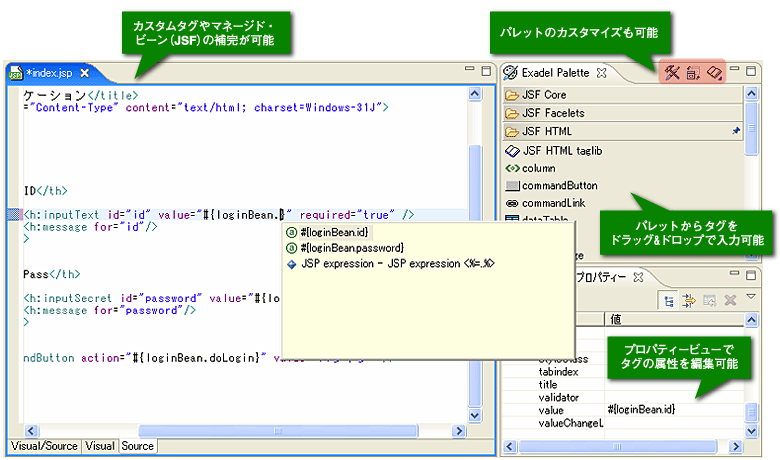
図1:JSPの編集
(画像をクリックすると別ウィンドウに拡大図を表示します)
JSPエディターは、「Visual/Source」「Source」「Visual」の3つのタブに分かれており、「Source」タブでは JSPのソースコードを直接編集、「Visual」タブではJSPのプレビューを表示、「Visual/Source」タブではソースの編集とプレビュー を同時に行うことができます(有償版では「Visual」タブでJSPをグラフィカルに編集することが可能です)。
「Source」タブではHTMLタグやカスタムタグの補完が可能なほか、パレットからのタグの入力も可能です(パレットのツールバーからパレットのカスタマイズを行うことができます)。
また、キャレット位置のタグの属性情報がプロパティービューに表示されるので、プロパティービューで属性を変更することも可能です。
今回のサンプルではログイン画面となるindex.jsp、ログインに成功した場合に表示されるsuccess.jsp、失敗した場合表示されるerror.jspの3ファイルを実装します。
Strutsの場合
Strutsの場合、画面遷移ダイアログラムにJSPを追加した際、すでにJSPのファイルがWebContent配下に作成されているので、それらのファイルにコードを記述していきます。
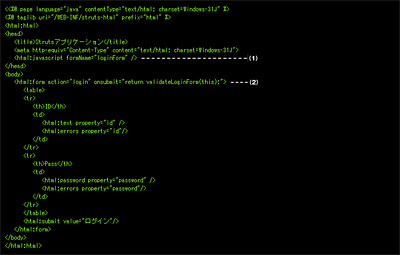
ログイン画面のソースコードはリスト1のようになります。
リスト1:index.jsp(Struts版)
(画像をクリックすると別ウィンドウに拡大表示します)
特に難しいところはないと思いますが、リスト1の(1)と(2)でバリデータのクライアントサイド・バリデーション(JavaScript)に関する指定を行っています。バリデータの設定については後述します。success.jspとerror.jspに関しては結果を表示するだけの簡単なJSP なので、ソースコードは割愛します。
この記事をシェアしてください
関連記事

バックナンバー
この記事の筆者

Think ITでは、技術情報が詰まったメールマガジン「Think IT Weekly」の配信サービスを提供しています。メルマガ会員登録を済ませれば、メルマガだけでなく、さまざまな限定特典を入手できるようになります。

