


LifeKeeper for Windowsの操作(前編)
はじめに 第4回ではLifeKeeper for Windowsのインストール方法について紹介した。続いて第5回は、LifeKeeper for Windowsによるクラスタの構築手順について説明する。
2005年12月26日 20:00
はじめに
第4回ではLifeKeeper for Windowsのインストール方法について紹介した。続いて第5回は、LifeKeeper for Windowsによるクラスタの構築手順について説明する。
今回、実際に行う設定は通信パスの設定、ボリュームリソースの設定である。
各サーバの設定は表1のようになっている。
| プライマリサーバ | セカンダリサーバ | |
| サーバ名 | TESTLK1 | TESTLK2 |
| パブリックLAN (ローカルエリア接続2) | 10.1.0.67 | 10.1.0.68 |
| パブリックLAN サブネットマスク | 255.255.0.0 | 255.255.0.0 |
| プライベートLAN (ローカルエリア接続) | 10.0.0.1 | 10.0.0.2 |
| プライベートLAN サブネットマスク | 255.255.255.0 | 255.255.255.0 |
| 切り替えボリューム | D:\ | D:\ |
今回の設定はプライマリサーバの"TESTLK1"上でのみ行い、切り替えボリュームを作成する共有ディスク上のドライブは「Dドライブ」とする。また作成する仮想IPアドレスは「10.1.0.69」である。
GUI管理へのログイン
クラスタを構成するサーバはハートビートを使用して、お互いに死活監視やクラスタ内の保護されたリソースとフェイルオーバーの管理を行っている。 LifeKeeper for Windowsではハートビートに使用する通信経路のことを「通信パス」と呼ぶ。通信パスは最低2つ作成することを推奨する。
通信パスに使うデバイスタイプはTCP/IPによる通信、TTY(シリアルケーブルを使用した通信)、ディスク(共有ディスクを使用した通信)がある。
今回はTCP/IPを使用した通信パスについての設定を説明する。
まず「スタートメニュー → LifeKeeper → LifeKeeper GUI」をクリックすると図1のログイン画面が起動する。
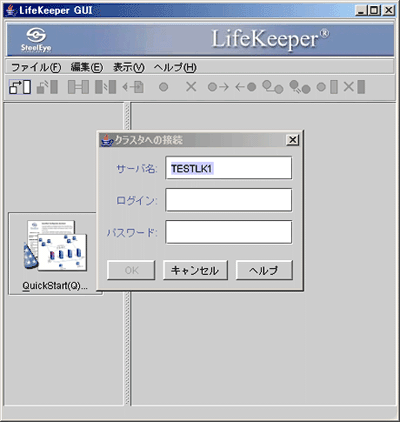
図1:ログイン画面
「サーバ名」にはGUIクライアントを起動したサーバ名がすでに入力されており、ここでは「TESTLK1」となっている。その下にあるログインと パスワードにはローカルサーバのアドミニストレータ権限を持つユーザ名とパスワードを入力する。またローカルサーバのアドミニストレータ権限を持つドメイ ンユーザでもログインすることが可能である。
今回はローカルサーバのアドミニストレータ権限を持つユーザ名とパスワードを入力し、「OK」を押す。
この記事をシェアしてください
関連記事


バックナンバー
この記事の筆者


Think ITでは、技術情報が詰まったメールマガジン「Think IT Weekly」の配信サービスを提供しています。メルマガ会員登録を済ませれば、メルマガだけでなく、さまざまな限定特典を入手できるようになります。

