


Hierarchy Typeの選択
Hierarchy Typeの選択
LKDRリソースを作成する際には新規にパーティションを作成する場合と、すでにマウントされたパーティションを使用する場合があることはすでに述べた。この選択を実際にリソース作成に反映させるものが「Hierarchy Type」である。
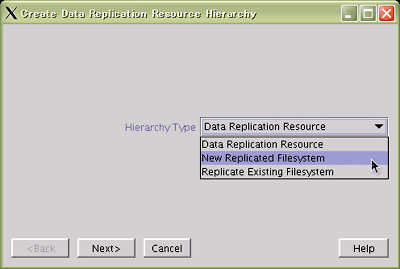
図2:リソース作成ウィザード:Hierarchy Typeの選択画面
Hierarchy Typeには以下の3種類が用意されている。
| Hierarchy Type | 説明 |
| Data Replication Resource | 新たに準備したパーティションを使用し、デバイスのみを保護対象とする。ファイルシステムを作成しなければならないので、手動でのマウントが必要である。設定ウィザードでは使用するパーティションのみを選択する。 |
| New Replicated Filesystem | 新たに準備したパーティションとマウントポイントを使用 し、ファイルシステムを作成し保護する。設定ウィザードでは使用するパーティションと、マウントポイントそしてファイルシステムを指定する。リソースを作 成する際にパーティションは指定したファイルシステムでフォーマットされる。 |
| Replicate Existing Filesystem | すでにマウントされたファイルシステムを使用し、保護する。設定ウィザードではあらかじめLKDRリソースとして利用可能なマウントポイントが選択項目に表示され、すでにデータが書き込まれている場合は保持される。 |
例として今回は最もよく利用される「New Replicated Filesystem」を選択する。表2と表3にLKDRリソースの設定ウィザードの設定項目と設定値を示す。他のタイプを選択した場合の設定項目につい てはマニュアルを参照していただきたい。マニュアルはSteelEye社のWebサイトからPDF形式で見ることができ、ウィザードにそって設定すれば容 易に設定できる。
| 画面名 | 選択・入力内容 |
| Select Recovery Kit | Data Replication |
| Switchback Type | Intelligent |
| Server | プライマリサーバ名 |
| Hierarchy Type | New Replicated Filesystem |
| Local Disk Partition | /dev/hda10 |
| New Mount point | /LKDR |
| New Filesystem Type | ext3を選択(注3) |
| Filesystem Resource TAG | LKDR |
ここまでの設定で片側ノードでのリソースが作成できる。続いて、クラスタを構成するもう片側のノードにリソースの拡張(Extend)を行う。ウィザードの設定項目は表3の通りである。
| 画面名 | 選択・入力内容 |
| Target Server | スタンバイサーバ名 |
| Switchback Type | Intelligent |
| Template Priority | 1 |
| Target Priority | 10 |
| Mount pint | /LKDR |
| Root Tag | LKDR |
| Local Disk Partition | /dev/hda10 |
| Network Interface | 同期に使用するインターフェース(注4) |
| Data Replication Resource Tag | lkdr22462 |
以上の内容で作成したLKDRリソースは図3のようになる。
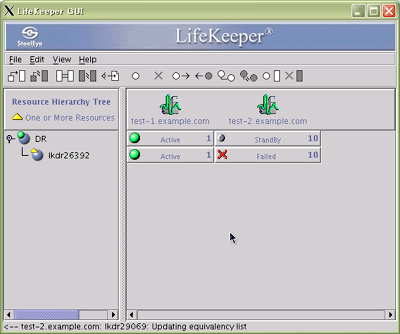
図3:LKDRリソース完成直後
図3はリソースを作成した直後の表示である。スタンバイのディスクリソースのステータスが異常をあらわす「Failed」となっており、アイコンも赤いバツ印となっているが、これは異常を示すものではない。
LKDRリソースはリソースが起動した直後に、ローカルディスクすべての内容についての同期(全同期)を行う。図3の表示はディスクが同期中である ことをあらわしており、同期が完了するとともに「Standby」という表示になる。この同期が完了しなければ、スイッチオーバーやフェイルオーバーを行 うことができないので注意してほしい。
動作の確認については、アクティブ側で保護しているファイルシステム(例では/DR)にファイルを作成し、スイッチオーバーをさせた時にスタンバイ側で同じデータが見えるかどうかを確認するとよい。
LKDRの同期はカーネル拡張モジュールであるNBD(Network Block Device)が行っている(注5)。リソース作成直後をはじめ、スイッチオーバーを行った直後やフェイルオーバーが発生した後、システムが復旧した場合 などに全同期が実行される。通常運用時のディスクの同期は、アクティブ側に書き込みがあると同時にスタンバイ側のディスクへも書き込みが実行されることに よって行われている。これらの制御については変更することはできない。
また、全同期を行っている最中に障害が発生した場合、データの消失を防ぐために手動でフラグファイルを削除するという少々特殊な操作を必要とする場合がある。この点に関してはSteelEye社のWebサイトにあるLKDRのマニュアルを参照していただきたい。
LKDRについては以上である。続いてDRBD ARKの使用方法について解説する。
DRBDリソースの作成
DRBDリソースを作成するには、以降に解説する3つの準備が必要になる。なお、コミュニケーションパスの設定はすでに行われているものとする。
1. DRBDがインストールされ、ランレベル3と5で正常に起動することを確認する
DRBD ARKを使用する場合、DRBDをあらかじめサーバにセットアップしておく必要がある。「DRBD(Distributed Redundant Block Device)」はGPLに基づいて提供されているオープンソースソフトウェアであり、HAクラスタを構成するために開発された。ダウンロードは以下の URLから行うことができる。
安定版は本記事を書いている時点(2005年12月21日現在)で「drbd-0.7.13」となっている。残念ながらDRBDの詳し い設定方法については割愛させていただくが、上記のサイトなどを参照していただきたい。DRBDの設定が完了すると「/dev/drbdX」("X"は番 号が入る)デバイスが作成される。
この記事をシェアしてください
バックナンバー
この記事の筆者


Think ITでは、技術情報が詰まったメールマガジン「Think IT Weekly」の配信サービスを提供しています。メルマガ会員登録を済ませれば、メルマガだけでなく、さまざまな限定特典を入手できるようになります。

