


LKDRの要件
LKDRの要件
データレプリケーションによるミラーリングは、表2に示す要件を満たしている必要がある。
- ファイルシステム
- NTFS形式のボリュームのみをサポートしており、FAT形式や未割り当て領域はサポートしていない。ミラーリングの対象とするボリュームがNTFSでない場合はNTFS形式にフォーマットしなおす必要がある。
- 対象ボリューム
- ターゲットボリュームはソースボリュームと同じか大きいサイズでなければならない。また、Windowsのシ ステム領域のボリューム、ページファイルを含んでいるボリューム、固定ドライブではないボリューム(CD-ROM、フロッピーディスクなど)はミラーボ リュームを作成することはできない。
- TCP/IP環境
- リモートミラーリングの場合、更新ブロック転送はTCP/IP通信によって行われるので、サーバ間はTCP /IPネットワークで接続されている必要がある。LAN環境であれば問題ないが、LKDRをWANで利用する場合はネットワーク帯域がパフォーマンスに大 きな影響を与えるので、最低でもT3以上の回線を推奨する。
LKDRの構成
今回の構成を図2、表3に示す。プライマリサーバ「TESTLK1」のDドライブを、セカンダリサーバ「TESTLK2」のDドライブへミラーリングを行うのを例にLKDRによるデータレプリケーション作成手順を説明する。
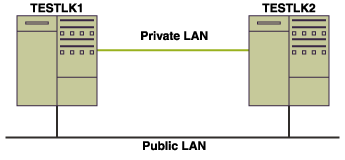
図2:サーバ構成イメージ
| OS | Windows Server 2003 Standard Edition |
|---|---|
| ドライブ構成 | Cドライブ:OS、LKDRのインストール領域 Dドライブ: データレプリケーション領域 |
データレプリケーション・ボリュームの作成手順
データレプリケーション・ボリュームの作成手順は表4の通りである。
- LKDRのインストール
- LKDR管理画面の起動
- サーバへの接続
- ソースボリュームの選択
- ターゲットボリュームの選択
- 作成するミラーの種類の選択
- ミラーの開始
それでは表4の手順に従って、それぞれについて詳しく解説していく。
LKDRのインストール
LKDRはLifeKeeper for Windowsと同様にsetup.exeを実行しインストーラに従って応答していけば完了する。
LKDRはLifeKeeper for Windowsとは別にライセンスキーが必要であるため、ライセンスキーもインストールする。LifeKeeper for Windowsのインストールに関しては「第4回:LifeKeeper for Windowsのインストール手順」を参照していただきたい。
LKDR管理画面の起動
GUI管理画面はWindowsサーバのスタートメニューから「LifeKeeper Data Replication → LifeKeeper Data Replication Administrator」を選択して起動する。すると下記のLifeKeeper Data Replication管理画面が起動するので、ここから設定を行っていくことでデータレプリケーションを作成できる
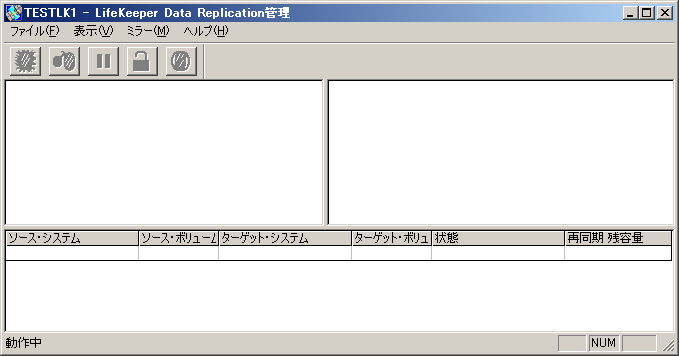
図3:LifeKeeper Data Replication管理画面の起動
(画像をクリックすると別ウィンドウに拡大図を表示します)
サーバへの接続
GUI管理画面が起動できたら、LKDRに接続する。GUI管理画面のファイルメニューから「サーバへ接続」を選択すると図4のウィンドウが表示さ れるので、データレプリケーションを構築するプライマリサーバ「TESTLK1」を入力し、OKをクリックして接続する。
続いてもう一度ファイルメニューから「サーバへ接続」を選択し、セカンダリサーバ「TESTLK2」を入力し、OKをクリックして接続する。
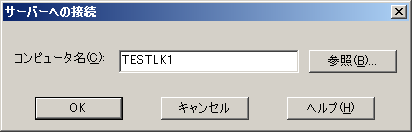
図4:サーバへの接続
接続が完了するとLKDRの各ノードがミラー可能なボリュームと共に表示される。図5の左側に表示されているサーバ名やボリューム名をマウスでクリックしハイライトさせると、その情報が右側に表示される。
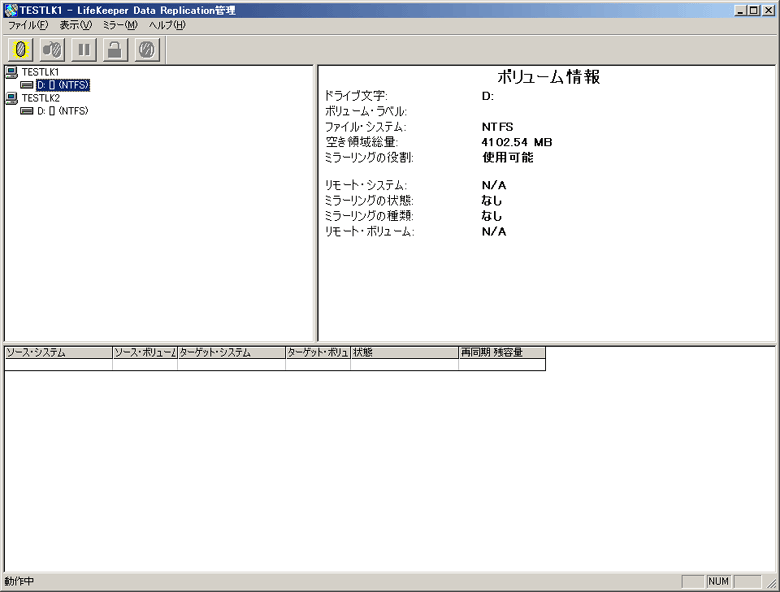
図5:接続完了後のGUI画面の表示
(画像をクリックすると別ウィンドウに拡大図を表示します)
ソースボリュームの選択
サーバへの接続が完了してミラー対象ボリュームが表示されたら、ファイルメニューから作成を選択してソースボリューム選択ウィンドウを表示させる。 マウスでソースボリュームとなるドライブを右クリックしてもソースボリューム選択ウィンドウを表示することができる(図6)。
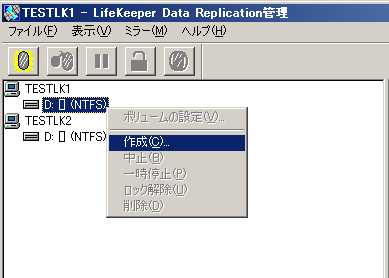
図6:ボリュームの選択
ソースボリュームの選択ウィンドウではデータレプリケーションの元となるソースボリュームを選択する。ここでは「TESTLK1」の「Dドライブ」を選択し「次へ」をクリックする(図7)。
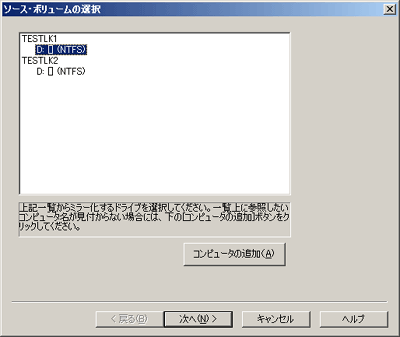
図7:ソースボリュームの選択
この記事をシェアしてください
関連記事


バックナンバー
この記事の筆者


Think ITでは、技術情報が詰まったメールマガジン「Think IT Weekly」の配信サービスを提供しています。メルマガ会員登録を済ませれば、メルマガだけでなく、さまざまな限定特典を入手できるようになります。

