


Gitによるファイルの更新方法
Gitによるファイルの更新方法
Gitを利用してファイルを更新するためには、Gitクライアントが必要になります。Gitのサイトで配布されているものなど、お好みのものをご利用ください。
→ Gitクライアントのダウンロード
ここではgitコマンドによる方法を紹介しますが、利用しているGitクライアントに応じて適宜読み替えてください。
まずGitリポジトリを作成します。
作成したWebサイトのインストール直後のページかDASHBOARDで[Set up Git publishing]をクリックします。

ユーザー名とパスワードを入力します。
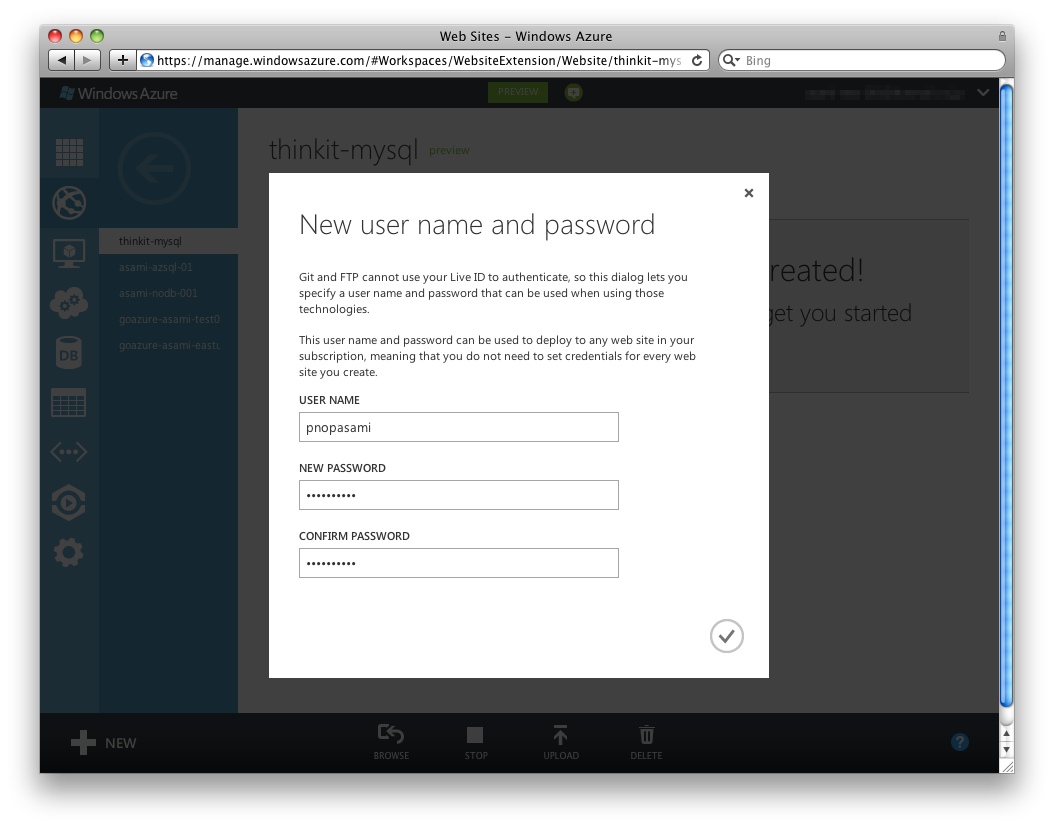
少々の時間の後に、Gitリポジトリが作成されます。
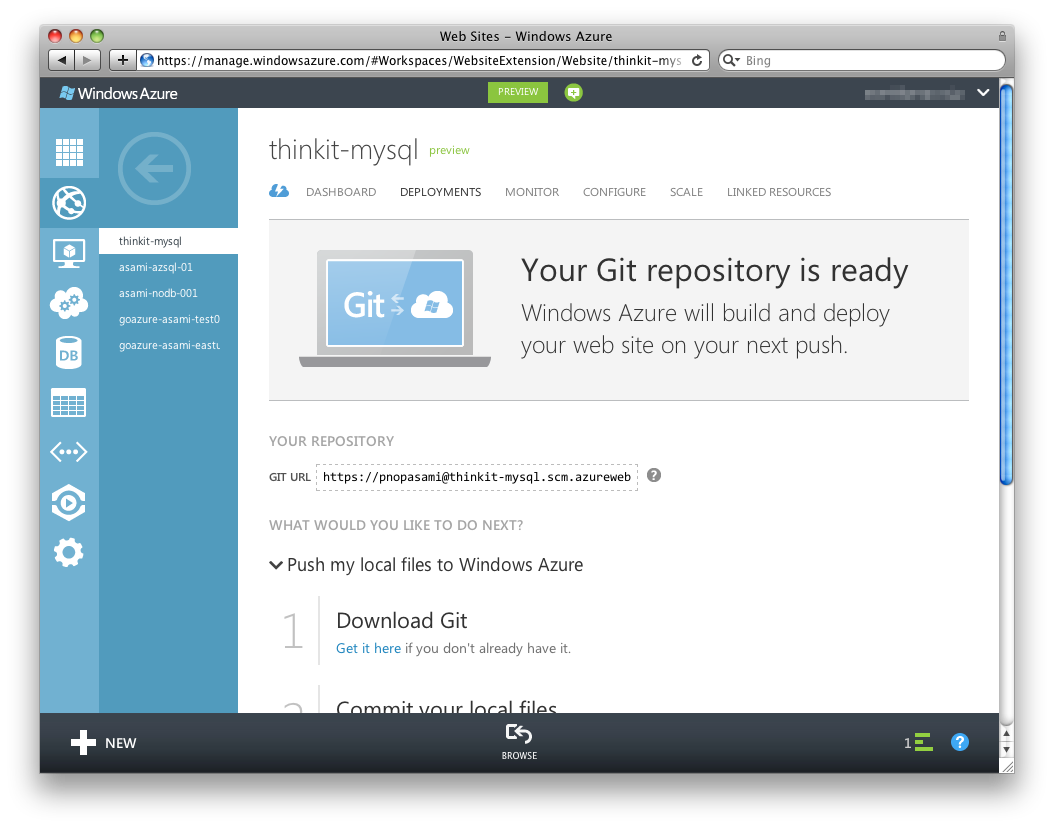
これで、Gitでファイルを更新する準備が整いました。
ここからはローカルPCでファイルを作成し、Webサイトを更新していきます。
PHPプロジェクトのディレクトリとファイルを作成します。
$ mkdir demo
$ cd demo
$ echo "<?php phpinfo(); ?>" > phpinfo.php
ローカルのリポジトリを初期化します。
$ git init
ファイルをリポジトリに追加しコミットします。
$ git add . ← カレントディレクトリの全てのファイルを追加
$ git commit -m "demo" ← 「demo」というコメント付きでコミット
リモートリポジトリを登録します。
$ git remote add azure https://pnopasami@thinkit-mysql.scm.azurewebsites.net/thinkit-mysql.git
この例での「azure」は、リモートリポジトリの任意のエイリアス名、https://pnop~/thinkit-mysql.gitは、画面10のGIT URLの値です。
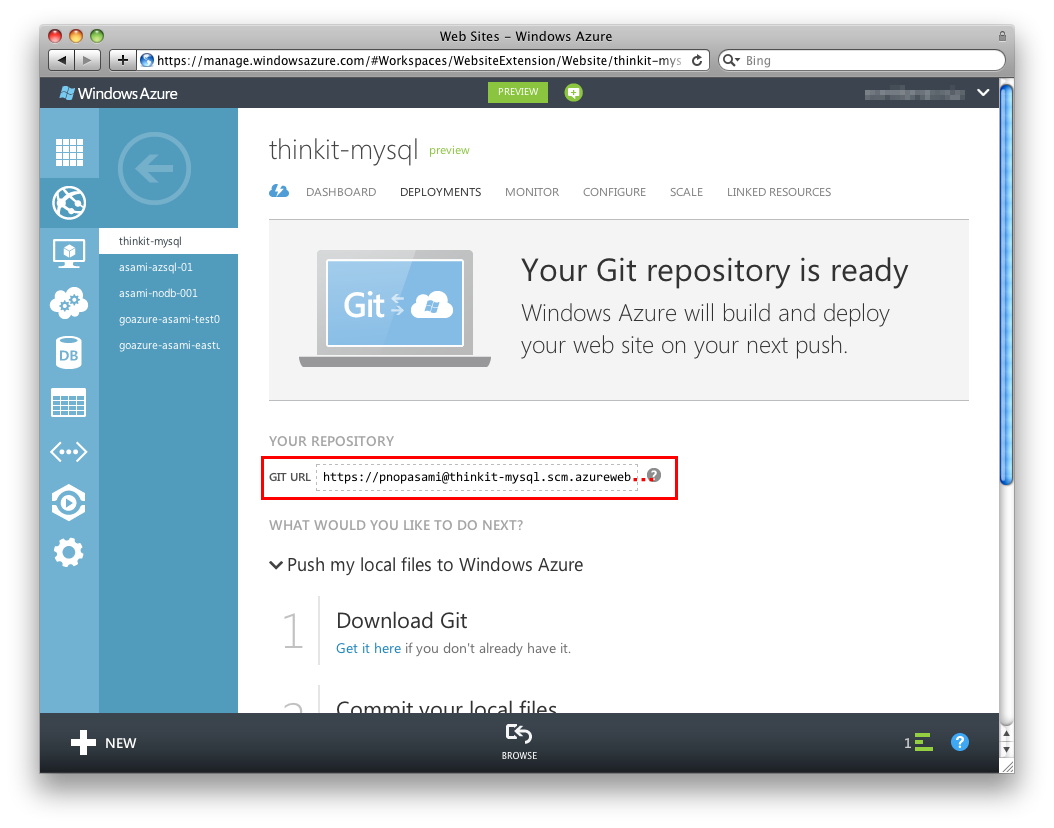
登録したリモートリポジトリのmasterにプッシュします。
$ git push azure master
ここでパスワードを聞かれますが、先ほど「Set up Git publishing」で登録したパスワードを入力します。
プッシュが完了すると履歴が表示されるようになります。
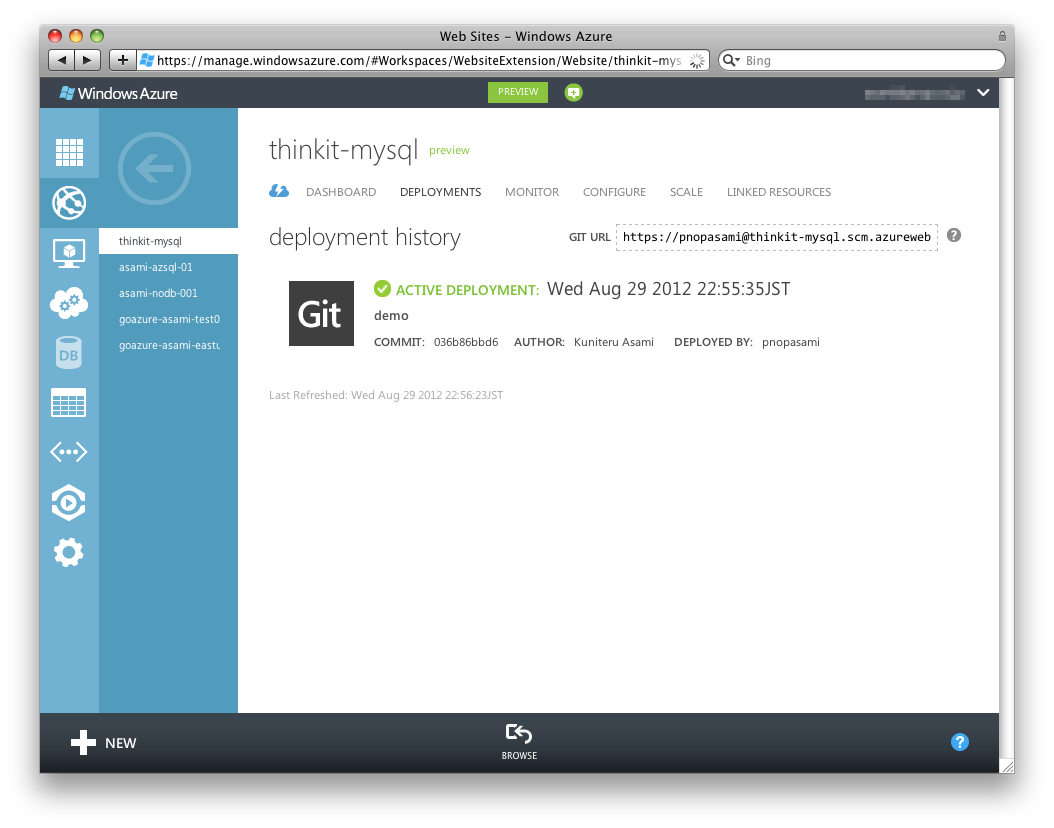
今後のファイル更新は、一般的なGitの利用方法に従いgit addやgit commitをして、git pushすることでWebサイトに反映されます。
この記事をシェアしてください
関連記事


バックナンバー


この記事の筆者

Think ITでは、技術情報が詰まったメールマガジン「Think IT Weekly」の配信サービスを提供しています。メルマガ会員登録を済ませれば、メルマガだけでなく、さまざまな限定特典を入手できるようになります。

