


WinRT XAML Toolkitに含まれるコントロールを使ってみよう
では、次にちょっと変わったアニメーションを伴った時刻の表示方法を紹介しましょう。
WinRT XAML Toolkitに含まれるコントロールを使ってみよう
今回はWinRT XAML Toolkitに含まれるコントロールを使って、アニメーションを伴った時刻表示に挑戦してみます。WinRT XAML Toolkitについては下記のURLを参照してください(図5)。http://winrtxamltoolkit.codeplex.com/
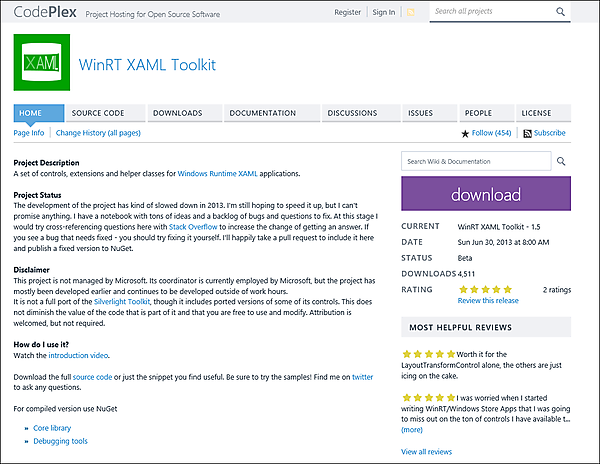
では、このWinRT XAML Toolkitに含まれているコントロールを、どのようにしてVS2013で使用できるようにするのか、その手順を解説していきましょう。
今回も新しいプロジェクトを作成します。「名前」は「AimationTimer」としました。
Nugetパケージの管理
まず、ソリューションエクスプローラーを開きます。次にソリューションエクスプローラーに表示されているアイコンから「全てのファイルを表示」アイコンをタップします。すると、ソリューションエクスプローラー内に「参照設定」という項目が現れます(図6)。
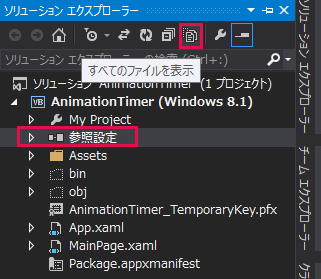
「参照設定」には、参照対象のアセンブリやファイルを指定します。それでは、この参照設定にWinRT XAML Toolkitを追加してみましょう。
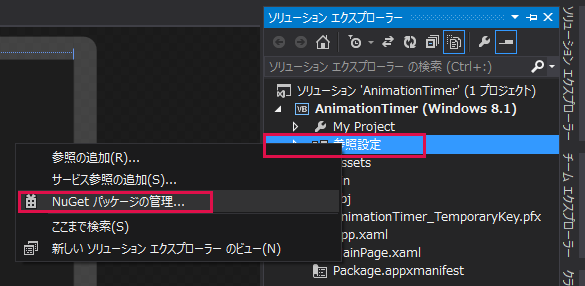
まず、「参照設定」を選択し、マウスの右クリックで表示される「Nugetパケージの追加」を選択します(図7)。
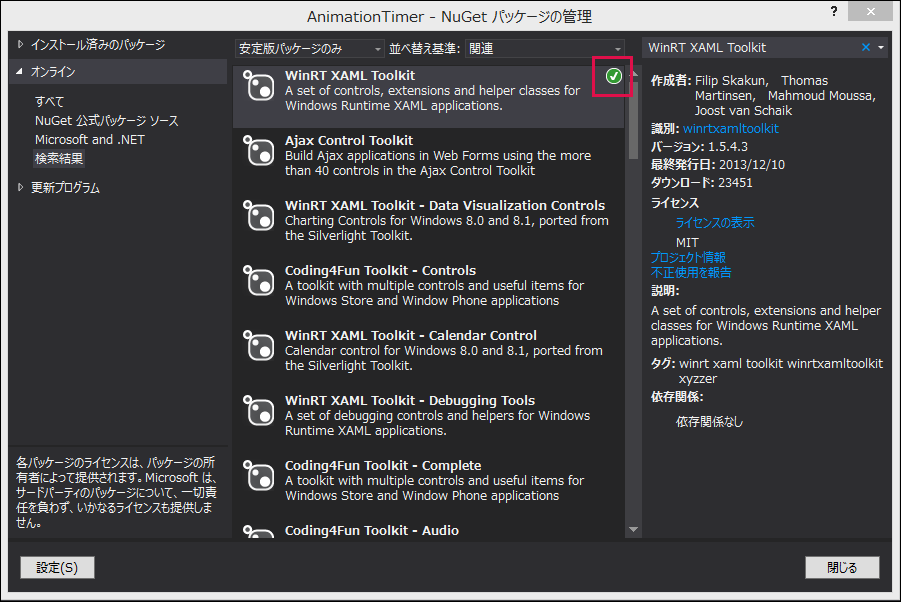
表示される画面から「オンライン」を選択し、「Nuget公式パッケージソース」を選択し、「オンラインの検索」欄に「WinRT XAML Toolkit」と入力します。すると「WinRT XAML Toolkit」に[インストール]ボタンが追加で表示されます(図8)。
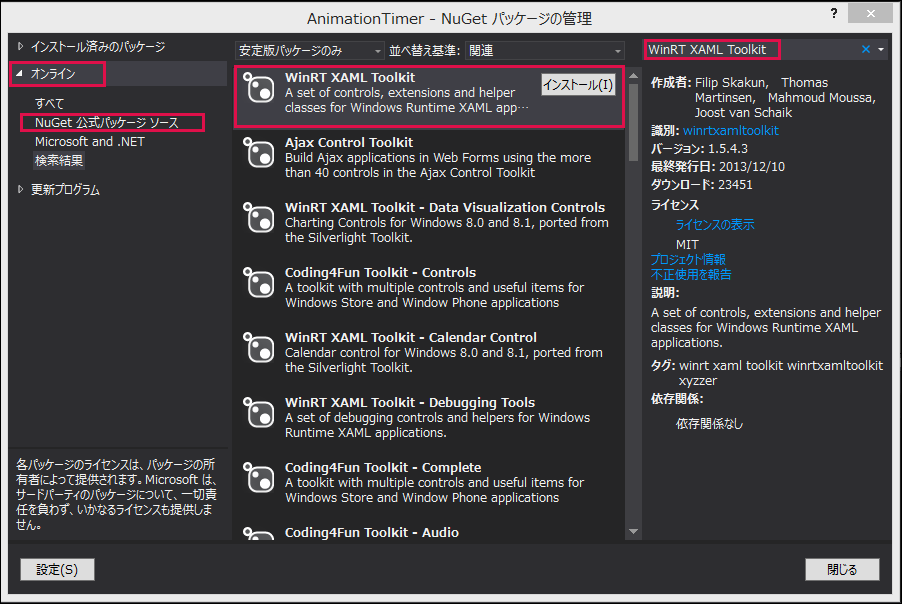
[インストール]ボタンをタップするとインストールが開始され、インストールが完了すると図8のように緑色のチェックアイコンが表示されます(図9)。
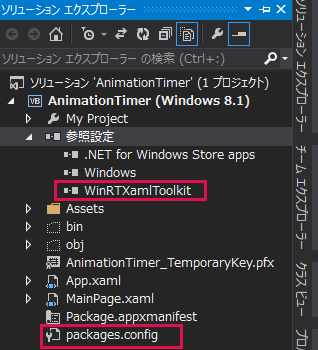
では、無事インストールされているかどうか、ソリューションエクスプローラー内の「参照の追加」の中を確認してみましょう。すると図10のように「WinRT Xaml Toolkit」が追加されているのがわかります。また同時に、package.configというWinRT Xaml Toolkitの情報を記録したファイルも作成されています。もし、「参照の追加」からWinRT Xaml Toolkitを削除して再インストールする場合、このpackage.configファイルが存在していると、すでにインストール済みと解釈されて再インストールができないので、このファイルも一緒に削除してから再インストールを試みましょう。
では、次に、このWinRT Xaml Toolkitに含まれているコントロールをツールボックスに追加して使用可能な状態にしてみましょう。
WinRT Xaml Toolkitのコントロールをツールボックスに追加する
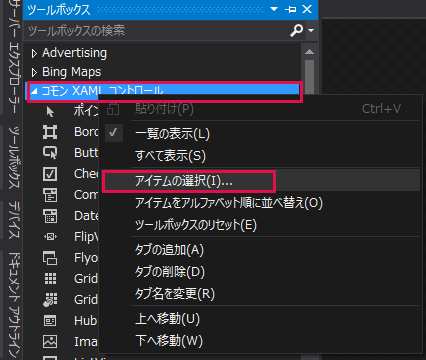
ツールボックスを表示し、「コモン XAMLコントロール」または「全ての XAMLコントロール」の項目名の上で、マウスの右クリックをします。表示されるメニューから「アイテムの選択」をクリックします(図11)。
表示される画面から、[参照]ボタンをクリックします。AnimationTimer/packages/winrtxamltoolkit.1.5.4.3/lib/netcore451/WinRTXamlToolkit.dllを指定します(図12)
![図12 [参照]ボタンでWinRTXamlToolkit.dllを指定する](/sites/default/files/articles/497912.png)
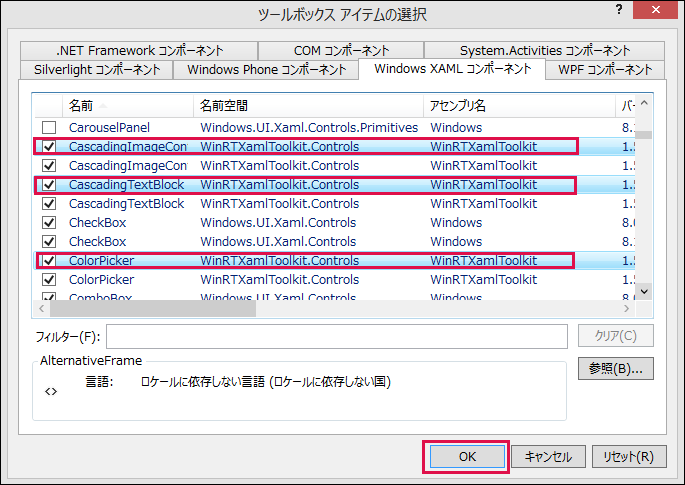
[開く]ボタンをタップするとWinRTXamlToolkit.Controlsのコントロールが追加されています。[OK]をクリックします(図13)
すると「ツールバー」にWinRT XAML Toolkitのコントロールが追加されます(図14)。
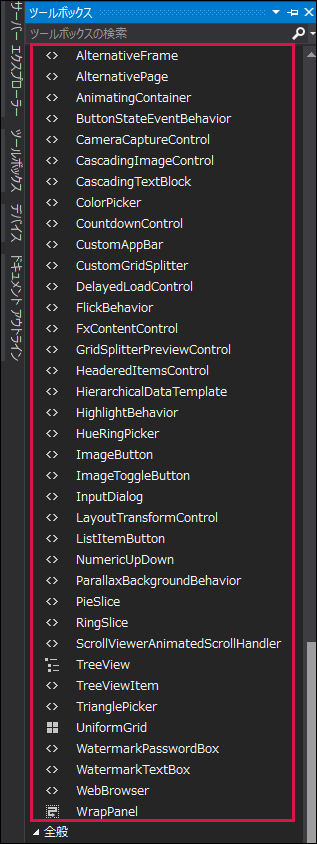
これで、VS2013でWinRT XAML Toolkitのコントロールを使用する準備ができました。
この記事をシェアしてください
関連記事

Windows8のストア画面で手軽に時計を表示するサンプル
2013年4月19日 21:30

時刻とともに、その日の出来事をキャラクターが音声で教えてくれるアプリを作る
2014年3月19日 20:00

Windows Phoneで自宅の様子をリモート監視するKinectプログラムを作ってみる
2012年10月15日 20:00

WebBrowserコントロールで任意のサイトを表示する+1つのサンプル
2013年1月23日 20:00

タブレットPCの加速度センサーを使って目的の画像を直感的に探せるプログラムを作る
2013年9月30日 20:00

ListBoxに表示された画像をポップアップメニューから削除する+1つのサンプル
2013年2月8日 20:00
バックナンバー


この記事の筆者

Think ITでは、技術情報が詰まったメールマガジン「Think IT Weekly」の配信サービスを提供しています。メルマガ会員登録を済ませれば、メルマガだけでなく、さまざまな限定特典を入手できるようになります。

