


 | ||||||||||||||||||
| 1 2 3 4 次のページ | ||||||||||||||||||
| ||||||||||||||||||
| iReportの理解を深めるために | ||||||||||||||||||
こんにちは。ビーブレイクシステムズの横井です。今回は第2回で解説した基本操作から一歩進んで、見積書を作成しながらiReportについての理解を深めて行きましょう。 | ||||||||||||||||||
| 見積書の作成の事前準備 | ||||||||||||||||||
今回作成する見積書では、内訳部分の内容をデータベース(注1)から取得しますので、あらかじめ以下のようにテーブルを作成しておきます。 テーブルの生成 | ||||||||||||||||||
CREATE TABLE ESTIMATE( | ||||||||||||||||||
データの投入 | ||||||||||||||||||
INSERT INTO ESTIMATE VALUES('1','製品A',8,8000,''); | ||||||||||||||||||
| ||||||||||||||||||
| ※注1:本連載ではデータベースとしてPostgreSQL 7.4.6を使用していますが、JDBCで接続可能なデータベースであれば何でも構いません。 | ||||||||||||||||||
| ||||||||||||||||||
| データソース設定 | ||||||||||||||||||
次に、作成したテーブルをiReportから参照できるようにデータソースの設定を行います。メニューから「データソース→コネクション / データソース」を選択し、「Connections / Datasources」ダイアログで「New」を選択します。先ほど作成したテーブルと環境を合わせてJDBCの接続設定を行い、「Test」を押して接続が確認できたら「Save」で設定を保存します(図1)。 | ||||||||||||||||||
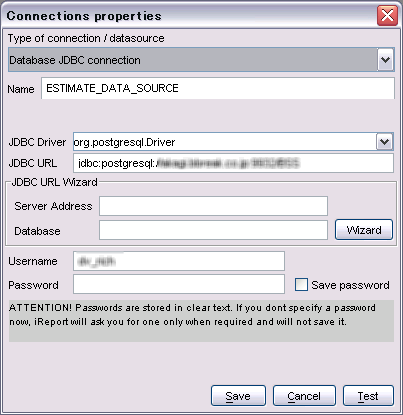 図1:データソース接続設定 | ||||||||||||||||||
| JDBCの接続設定ができましたら、メニューから「ビルド→有効な接続の設定」を選択して、作成したデータソースを選択します。 | ||||||||||||||||||
| 1 2 3 4 次のページ | ||||||||||||||||||
| ||||||||||||||||||
| ||||||||||||||||||
| ||||||||||||||||||
| ||||||||||||||||||
| ||||||||||||||||||
| ||||||||||||||||||
| ||||||||||||||||||
-
人気記事ランキング
-
-
連載


新着記事
【サーバーエンジニア編】障害対応でヒーローになるな!サーバー保守で「想定外の炎上」を防ぐ、先回りのマネジメント術 8月18日 6:30 クローズドモデルの費用に耐えられない企業へ――IBMとTogether AIが推論専用クラスターをIBM Cloud上に構築 8月18日 6:20 AAAIの夏のシンポジウムより、生成AIが自律的にシステムを防御する仕組みを解説するセッションを紹介 8月17日 6:01 3DGSを使ったフィジカルAI向けロボット訓練事例をNVIDIAらが解説 ほか 8月17日 6:00 Kaggleは「次の一歩へ踏み出す」のに役に立つ ー組み込み→画像AI→医療AI、3段階の越境が教えてくれたこと 8月14日 6:30