


画面遷移の設定とロジックの実装
画面遷移の設定:Strutsの場合Strutsではstruts-config.xmlにアクションマッピングの設定を行います。
2006年3月6日 20:00
画面遷移の設定:Strutsの場合
Strutsではstruts-config.xmlにアクションマッピングの設定を行います。
Exadel Studioのstrutsconfig.xmlエディターは「Diagram」「Tree」「Source」の3つのタブを持っており、「Diagram」タブで画面遷移の設定をグラフィカルに行うことができます(図1)。
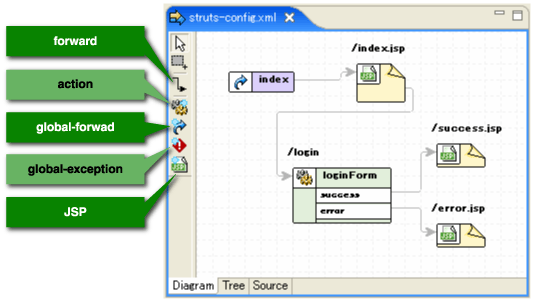
図1:Strutsの画面遷移をダイアグラムで編集
(画像をクリックすると別ウィンドウに拡大図を表示します)
今回のサンプルでは表1の情報を入力します。
| 項目 | プロパティ | 値 | |
|---|---|---|---|
| グローバルフォワード | name | index | |
| path | /index.jsp | ||
| アクション | path | /login | |
| name | loginForm | ||
| scope | request | ||
| type | net.java.amateras.struts.sample.LoginAction | ||
| input | /index.jsp | ||
| フォワード | name | success | |
| path | /success.jsp | ||
| フォワード | name | error | |
| path | /error.jsp | ||
アクションやJSPはパレットからドラッグ&ドロップで追加することができ、矢印ツールで要素間にコネクションを張ることでフォワードを表現します。
追加したアクションやJSPのプロパティーを変更したい場合は、ダイアグラム上で右クリック→「Properties」もしくはプロパティービュー から行います。なお、「Tree」タブやアウトラインビューからアクションマッピングの追加を行うことも可能です。
JSPをダイアグラムに追加した場合、図2のダイアログが表示されます。ここで「Create File」にチェックを入れておくと、ダイアグラムへの追加と同時にJSPファイルを作成することができます。
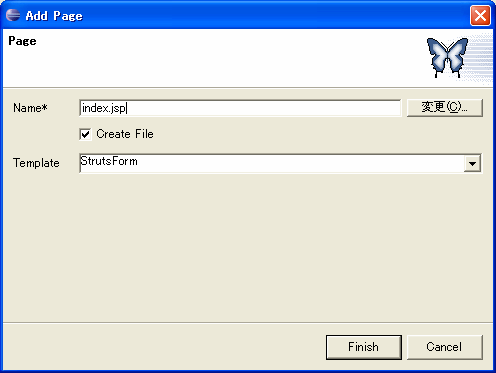
図2:JSPをダイアグラムに追加する際のダイアログ
(画像をクリックすると別ウィンドウに拡大図を表示します)
画面遷移の設定:JSFの場合
faces-config.xmlにナビゲーションの設定を行います。
Exadel Studioの無償版ではstrutsconfig.xmlエディターのようなダイアグラムを用いた画面遷移の編集はサポートされていないので、 「Tree」タブの「Navigation Rules」に表2のとおり、ナビゲーション情報を追加します(図3)。
| 項目 | プロパティ | 値 | |
|---|---|---|---|
| ナビゲーション・ルール | from-view-id | /index.jsp | |
| ナビゲーション・ケース | from-out-come | success | |
| to-view-id | /success.jsp | ||
| ナビゲーション・ケース | from-outcome | error | |
| to-view-id | /error.jsp | ||
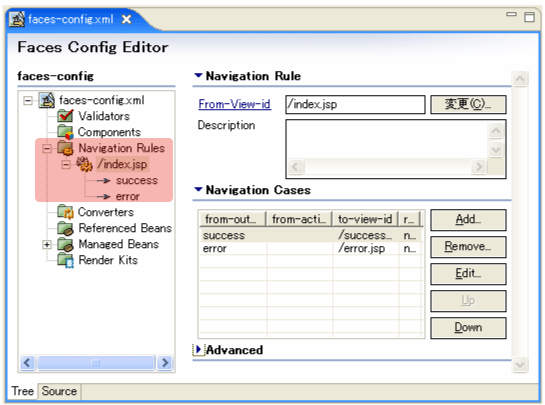
図3:JSFの画面遷移をツリーエディターで編集
(画像をクリックすると別ウィンドウに拡大図を表示します)
なお、有償版ではstruts-config.xmlと同様、ダイアグラムでの画面遷移の編集がサポートされています。
この記事をシェアしてください
バックナンバー
この記事の筆者

Think ITでは、技術情報が詰まったメールマガジン「Think IT Weekly」の配信サービスを提供しています。メルマガ会員登録を済ませれば、メルマガだけでなく、さまざまな限定特典を入手できるようになります。

