


バリデータの設定
バリデータの設定:Strutsの場合Strutsの場合、入力チェック用にバリデータフレームワークが用意されており、これを利用することでバリデーション機能を実現できます。まずは、エラーメッセージの表示に使用するプロパティーファイルを作成します。Web Projectsビューで「Resource Bu
2006年3月9日 20:00
バリデータの設定:Strutsの場合
Strutsの場合、入力チェック用にバリデータフレームワークが用意されており、これを利用することでバリデーション機能を実現できます。まずは、エラーメッセージの表示に使用するプロパティーファイルを作成します。Web Projectsビューで「Resource Bundle」を選択し、右クリックから「New→Properties File」を選択します。プロパティーファイルの作成ウィザードが起動するので、Nameにapplicationと入力して「Finish」をクリック します(図1)。
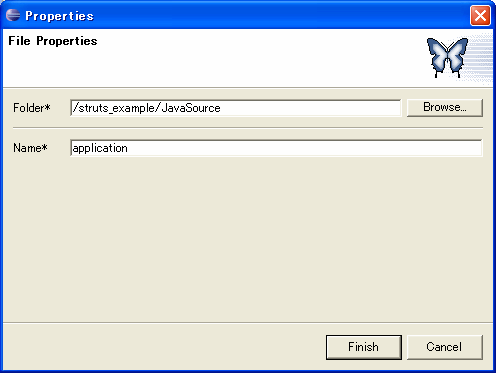
図1:プロパティーファイルの作成ウィザード
(画像をクリックすると別ウィンドウに拡大図を表示します)
今回は必要最低限ということで表1のプロパティーを追加してみます。
| Name | Value |
|---|---|
| errors.required | {0}は必須入力です。 |
| field.id | ID |
| field.password | パスワード |
表1:バリデーションに使用するメッセージリソース
Exadel Studioのプロパティーファイルエディターで直接日本語を入力しても文字化けしてしまうのですが、次の手順で追加すると適切にエスケープしてくれます。
- Web Projectsビューでプロパティーファイルを選択し、右クリックから「Add→Property」を選択する(図2)
- プロパティーの登録ダイアログが開くのでNameとValueを入力する
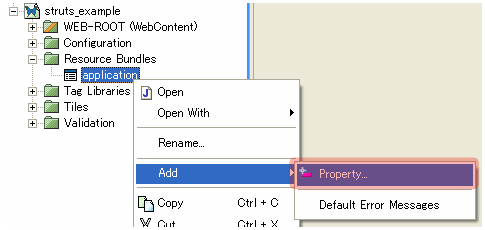
図2:プロパティーの追加
(画像をクリックすると別ウィンドウに拡大図を表示します)
次に、作成したプロパティーファイルをstrutsconfig.xmlに登録します。
struts-config.xmlエディターの「Tree」タブでresourcesを選択し、右クリックから「Define Message Resources」を選択します。メッセージリソースの追加ダイアログが開くので、Parameterに「application」と入力して「Finish」をクリックします。続いてstruts-config.xmlにバリデータプラグインを追加します。
同じくstruts-config.xmlエディターの「Tree」タブで「plug-ins」を選択し、右クリックから「Create Special Plug-in→Validator」を選択します(図3)。
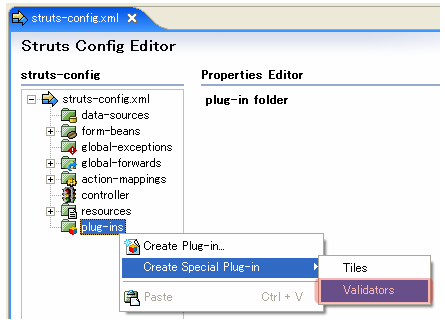
図3:バリデータプラグインを追加
以上でバリデータを使う準備が整いました。Web Projectsビューから「Validation→validation.xml」をダブルクリックすると、図4のようなエディターが起動します。
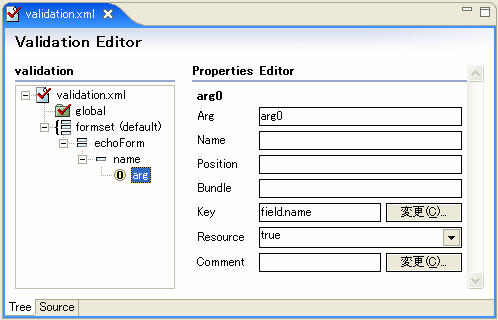
図4:バリデータの設定ファイル用エディター
(画像をクリックすると別ウィンドウに拡大図を表示します)
今回はIDとパスワードの入力欄の必須チェックを行うので、表3のバリデーション情報を入力します。
| 項目 | プロパティー | 値 | ||
|---|---|---|---|---|
| form | name | loginForm | ||
| field | dependes | required | ||
| property | id | |||
| arg | key | field.id | ||
| field | depends | required | ||
| property | password | |||
| arg | key | field.password | ||
このようにバリデータの利用手順は若干煩雑な部分はありますが、Exadel Studioでは強力な支援機能が提供されています。また、本稿では取り上げませんでしたが、Tilesについてもバリデータと同様の機能が提供されています。
この記事をシェアしてください
関連記事

「個人の成果を正しく評価」して意欲を高め、「突き抜けた存在感を持つエンジニア」に育てたい
2024年4月18日 6:30
【完全保存版!】システムエンジニア(SE)の仕事とは
2017年8月29日 19:00

技術者としての成長と納得できる仕事の場を求めてmanebiに集まった3人のエンジニアたち
2022年7月12日 6:30

IT未経験者を対象に実践的なシステム開発の研修を提供
2017年2月14日 0:15

重視するのは個々の技術力より、何かを作り、変えようというモチベーション。「入社してから伸びる人」を採用したい
2021年6月11日 21:19

PMOの「4つのタイプ」と「求められる役割」
2024年4月25日 6:30
バックナンバー
この記事の筆者

Think ITでは、技術情報が詰まったメールマガジン「Think IT Weekly」の配信サービスを提供しています。メルマガ会員登録を済ませれば、メルマガだけでなく、さまざまな限定特典を入手できるようになります。

